---
title: Cómo conectarse con PriceLabs
description: Esta guía muestra cómo conectarse con PriceLabs para optimizar los precios de las habitaciones, gestionar la distribución y prever la demanda en función de datos en tiempo real y tendencias del mercado directamente desde nuestro sistema.
---
[Ir directamente al contenido](https://help.hotellinksolutions.com/es/how-to-connect-hotel-link-with-pricelabs#main-content)
- [Español](https://help.hotellinksolutions.com/es/how-to-connect-hotel-link-with-pricelabs)
- [English](https://help.hotellinksolutions.com/how-to-connect-hotel-link-with-pricelabs)
- [Português - Brasil](https://help.hotellinksolutions.com/pt-br/how-to-connect-hotel-link-with-pricelabs)
- [Tiếng Việt](https://help.hotellinksolutions.com/vi/how-to-connect-hotel-link-with-pricelabs)
Español
Traducciones de Mostrar submenú de
[Sugerir un Nuevo Artículo](https://help.hotellinksolutions.com/es/kb-tickets/new?hsLang=es) [Portal del cliente](https://help.hotellinksolutions.com/tickets-view?hsLang=es)
![hotellink-logo-white.png\]](https://help.hotellinksolutions.com/hs-fs/hubfs/hotellink-logo-white.png?height=35&name=hotellink-logo-white.png)
Abrir navegación principal
Cerrar navegación principal
- - [Español](https://help.hotellinksolutions.com/es/how-to-connect-hotel-link-with-pricelabs)
- [English](https://help.hotellinksolutions.com/how-to-connect-hotel-link-with-pricelabs)
- [Português - Brasil](https://help.hotellinksolutions.com/pt-br/how-to-connect-hotel-link-with-pricelabs)
- [Tiếng Việt](https://help.hotellinksolutions.com/vi/how-to-connect-hotel-link-with-pricelabs)
Español
Traducciones de Mostrar submenú de
- [Sugerir un Nuevo Artículo](https://help.hotellinksolutions.com/es/kb-tickets/new)
- [Portal del cliente](https://help.hotellinksolutions.com/tickets-view)
- Go to hotellinksolutions.com
Go to hotellinksolutions.com
¡Hola! ¿Cómo te podemos ayudar?
- No hay sugerencias porque el campo de búsqueda está vacío.
1. [Centro de Ayuda](https://help.hotellinksolutions.com/es?hsLang=es)
2. [Gestión de Ingresos](https://help.hotellinksolutions.com/es/gesti%C3%B3n-de-ingresos?hsLang=es)
3. [PriceLabs](https://help.hotellinksolutions.com/es/gesti%C3%B3n-de-ingresos?hsLang=es#pricelabs)
# Cómo conectarse con PriceLabs
## Esta guía muestra cómo conectarse con PriceLabs para optimizar los precios de las habitaciones, gestionar la distribución y prever la demanda en función de datos en tiempo real y tendencias del mercado directamente desde nuestro sistema.
### ¿Qué es PriceLabs?
PriceLabs es un Sistema de Gestión de Ingresos (RMS) que analiza datos del mercado y el rendimiento de tu propiedad para sugerir precios de habitaciones optimizados.
Para más detalles sobre PriceLabs, visita [su sitio web.](https://hello.pricelabs.co/)
### Beneficios de conectarse con PriceLabs
Al conectarte con PriceLabs, puedes:
- Crear y mapear habitaciones y planes de tarifas entre Hotel Link y PriceLabs en un solo lugar.
- Enviar tu historial de reservas y reservas en curso a PriceLabs para que sus recomendaciones se basen en tus datos reales.
- Ver las sugerencias de precios diarias de PriceLabs (Mínimo, Base, Máximo) directamente en el Extranet.
### Requisitos para activar la conexión con PriceLabs
1. **Una cuenta activa de PriceLabs:** Necesitas una cuenta registrada en PriceLabs con el correo electrónico que usarás para la conexión. Si aún no tienes una, regístrate en [https://pricelabs.co](https://pricelabs.co).
2. **Al menos una habitación y un plan de tarifas en Hotel Link:** Tu hotel debe tener al menos una habitación y un plan de tarifas configurados en Hotel Link antes de conectarte.
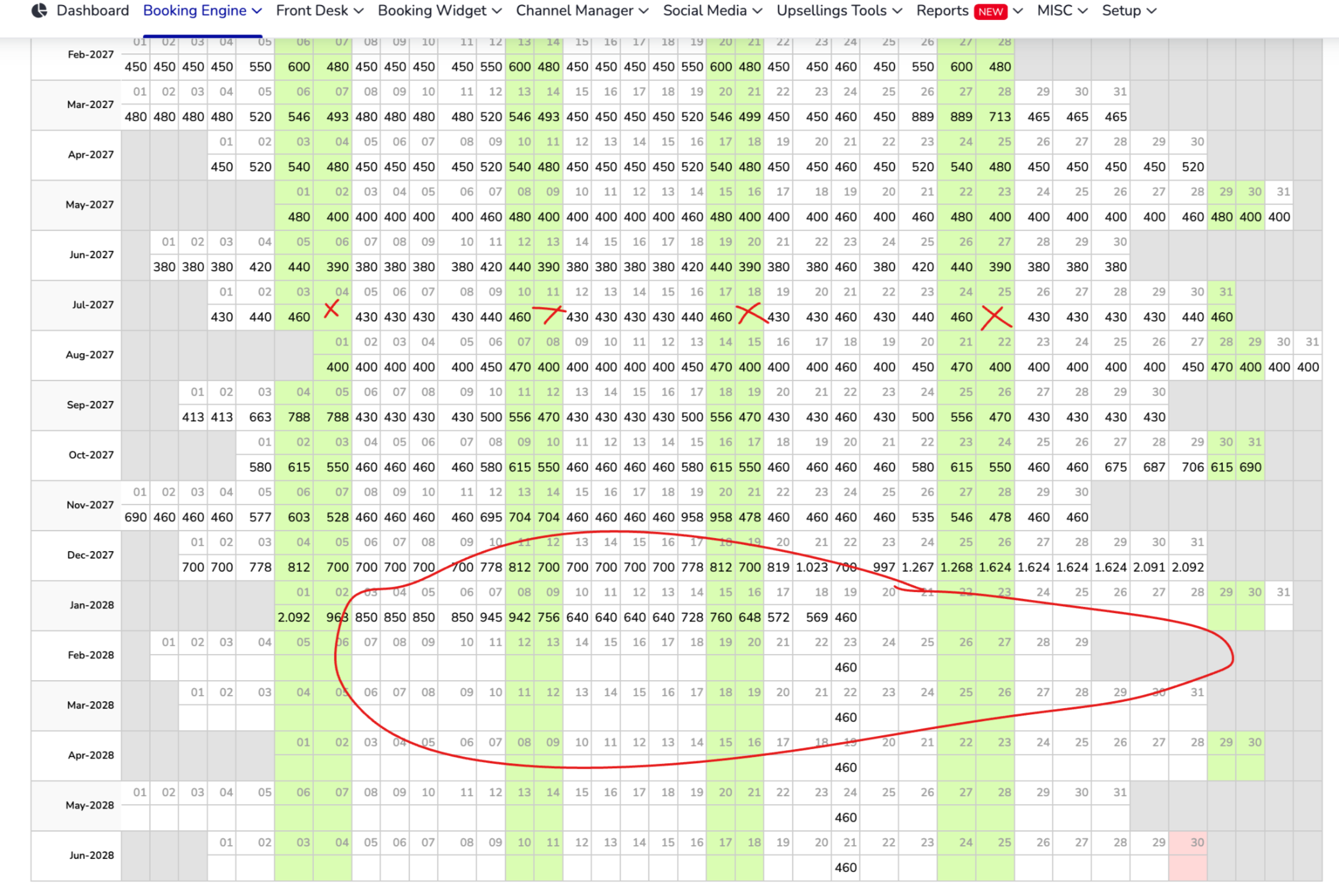
3. **Tenga los datos completamente actualizados para 365 días:** PriceLabs solo puede generar recomendaciones precisas para sus anuncios si hay una tarifa base configurada durante todo el año. Por favor, verifique la [página de Tarifas y Disponibilidad](https://extranet.hotellinksolutions.com/#/booking-engine/rates-availability/) y actualice tanto la disponibilidad como las tarifas para 365 días antes de activar la conexión con PriceLabs.
4. **Moneda predeterminada correcta:** Asegúrate de que la configuración de Moneda de Tarifas en Hotel Link sea correcta. PriceLabs usará esta moneda para la conexión y no se puede editar desde la pantalla de conexión.
5. **Un plan de tarifas predeterminado por habitación:** Solo un plan de tarifas por habitación puede enviarse a PriceLabs como predeterminado.
**Nota:** Para actualizar los datos de 365 días en PriceLabs, asegúrese de seguir estos requisitos:
- Actualice los datos para un período completo de 365 días o más si lo prefiere.
- Los datos deben completarse para cada día dentro del rango de fechas seleccionado. No debe haber intervalos vacíos. Si los datos son inconsistentes o algunos días quedan en blanco dentro de ese rango (como se muestra en la captura de pantalla a continuación), la actualización fallará.
### Paso a paso: Conectarse con PriceLabs
#### **Paso 1: Conectar Hotel Link en PriceLabs**
1. Inicia sesión en PriceLabs.
2. Haz clic en "Add your listings" (si no tienes listings) o "Add/Re-import Listings" (si ya tienes listings).
3. Selecciona "PMS / Channel Manager" y elige Hotel Link del menú desplegable.
4. Marca la casilla "Allow Hotel Link to add listings to your PriceLabs account" y haz clic en Save.
#### **Paso 2: Conectar y configurar en Hotel Link**
1. Inicia sesión en tu cuenta de Hotel Link.
2. Ve a **Upselling tools → Revenue Management → PriceLabs**.
3. Lee primero la pestaña Instrucciones para conocer el costo de PriceLabs. El costo varía según el número de listings sincronizados en cada ciclo de facturación y su ubicación. Cuando estés listo, procede al paso de mapeo.
4. Paso de mapeo:
**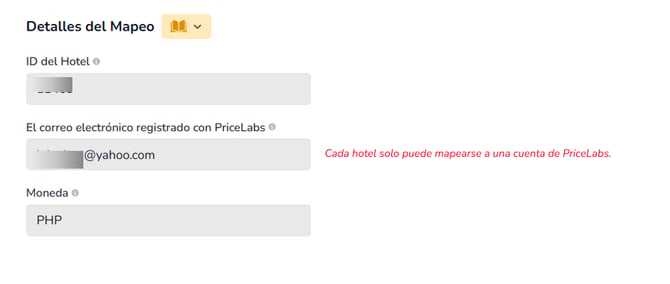**
- Ingresa tu correo de PriceLabs: Ingresa el correo electrónico con el que registraste tu cuenta de PriceLabs. El correo solo puede ingresarse una vez. Después de guardarlo, el campo será de solo lectura.
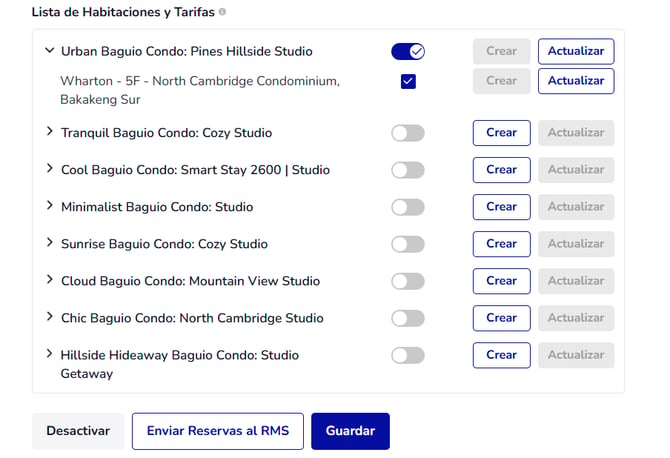
- Crea una habitación: Selecciona las habitaciones y planes de tarifas que deseas conectar con PriceLabs y haz clic en "Crear". Tras crearlo exitosamente, puedes establecer la habitación como 'Disponible' o 'No disponible' con el interruptor.
- Selecciona al menos un plan de tarifas para sincronizar precios con PriceLabs.
- Una vez completados los pasos, haz clic en Guardar para guardar la configuración.
5. Paso adicional para usuarios sin Front Desk: Completar la cantidad máxima de habitaciones:
- Al hacer clic en Save, el sistema verificará automáticamente si todas las [habitaciones](https://extranet.hotellinksolutions.com/#/booking-engine/rooms/)conectadas a PriceLabs tienen el campo **Máx Habitaciones Disponibles** completo. PriceLabs requiere este dato para sincronizar precios y disponibilidad correctamente.
- Si alguna habitación no tiene esta información, aparecerá una ventana emergente con las habitaciones afectadas. Deberás completar los campos requeridos antes de poder guardar. Según el tipo de habitación, verás los siguientes campos: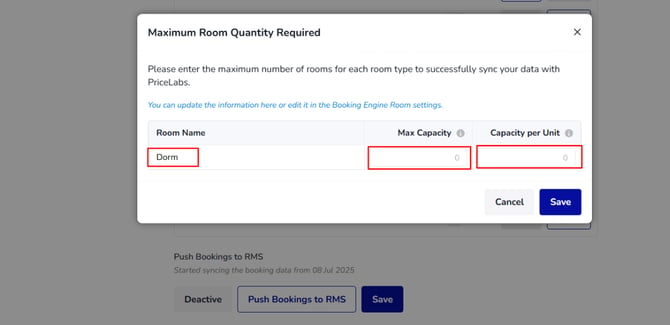
- Apartamento, Bungalow, Bure, Cabina, Carpa, Casa, Chalet, Cottage, Cámping, Dormitorio, Habitación, Villa: Ingresa la Capacidad máxima para cada habitación afectada.
- Dormitorio, Otros: Ingresa tanto la Capacidad máxima como la Capacidad por unidad para cada habitación afectada.
Una vez completados todos los campos, haz clic en Guardar nuevamente para continuar.
Tras conectarte, los tipos de habitaciones creados aparecerán como listings en tu panel de PriceLabs.
6. Haz clic en el botón "Enviar Reservas al RMS".
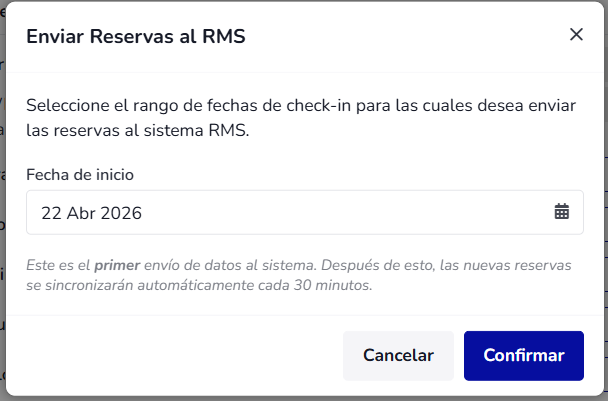
- Selecciona la fecha de inicio para enviar todas las reservas gestionadas (del pasado al futuro) al sistema PriceLabs.
- Haz clic en "Confirmar". Hotel Link enviará todas las reservas con fecha de check-in desde el día seleccionado en adelante, incluyendo todas las reservas futuras.
Después de este primer envío, el botón desaparecerá ya que es una acción única. A partir de entonces, las reservas nuevas y actualizadas se **enviarán automáticamente cada 24 horas.**
#### **Paso 3: Revisar y configurar en PriceLabs**
Cuando una nueva habitación se incorpora a PriceLabs a través de la integración, el interruptor **Sync Price** se establece automáticamente en **APAGADO**.

Luego debes revisar las recomendaciones de precios y ajustar la configuración antes de activarlo manualmente en **ENCENDIDO** para enviar precios en vivo a Hotel Link. Aquí te explicamos cómo:
1. Inicia sesión en PriceLabs.
2. En el Dynamic Pricing Dashboard, haz clic en Quick Filters \> PMS Filters \> Hotel Link.
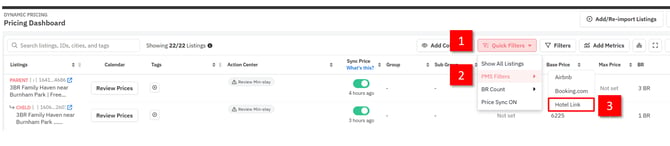
3. Selecciona la habitación recién creada y haz clic en "Review Prices". Revisa las recomendaciones de precios y ajusta tu configuración.

4. Cuando estés listo, activa el interruptor "Sync Price" en ENCENDIDO.

Una vez activa la conexión, PriceLabs comenzará a generar sugerencias de precios. La pestaña Panel de Precios Recomendados es donde puedes consultarlas. Para saber cómo usar la pestaña Panel de Precios Recomendados, [lee este artículo.](https://help.hotellinksolutions.com/es/using-pricelabs-price-feed?hsLang=es)
### Desactivar la conexión
Para desactivar la conexión con PriceLabs, debes desconectarte tanto en Hotel Link como en PriceLabs.
- En Hotel Link:
- Haz clic en Desactivar. Tu configuración de mapeo existente se conservará, por lo que si la reactivas más adelante, no necesitarás repetir los pasos de configuración inicial.
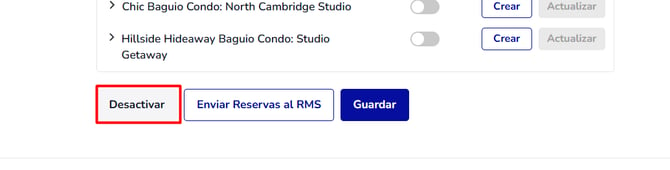
- En PriceLabs (solo cuando desea desactivar la conexión completamente):
- - Establece el interruptor Sync Price en APAGADO para el listing que deseas desactivar.
- Desmapea el listing para evitar problemas de configuración:
- Ve a [https://app.pricelabs.co/mappings](https://app.pricelabs.co/mappings) \> Selecciona la pestaña Mapped Listings.
- Selecciona el listing que deseas desmapear.
- Haz clic en 'Unmap'.
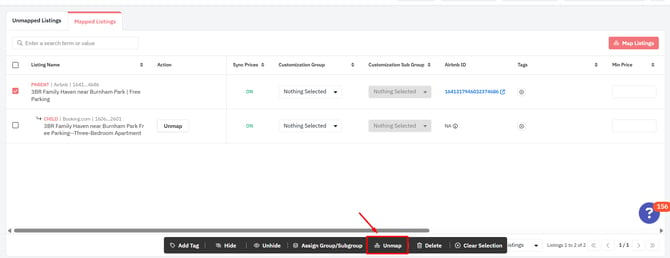
Si encuentras algún error al conectarte con PriceLabs, contáctanos en [support@hotellinksolutions.com](mailto:support@hotellinksolutions.com) para recibir asistencia.
- [Gestor de Canales](https://help.hotellinksolutions.com/es/gestor-de-canales?hsLang=es#main-content)
- [Resumen](https://help.hotellinksolutions.com/es/gestor-de-canales?hsLang=es#resumen)
- [Conexión OTA](https://help.hotellinksolutions.com/es/gestor-de-canales?hsLang=es#conexi%C3%B3n-ota)
- [Booking.com](https://help.hotellinksolutions.com/es/gestor-de-canales?hsLang=es#booking-com)
- [Airbnb](https://help.hotellinksolutions.com/es/gestor-de-canales?hsLang=es#airbnb)
- [Expedia](https://help.hotellinksolutions.com/es/gestor-de-canales?hsLang=es#expedia)
- [Trip.com](https://help.hotellinksolutions.com/es/gestor-de-canales?hsLang=es#trip-com)
- [Otras OTAs/PMSs](https://help.hotellinksolutions.com/es/gestor-de-canales?hsLang=es#otras-otas-pmss)
- [Configuración y funciones de OTA](https://help.hotellinksolutions.com/es/gestor-de-canales?hsLang=es#configuraci%C3%B3n-y-funciones-de-ota)
- [Smart Rate](https://help.hotellinksolutions.com/es/gestor-de-canales?hsLang=es#smart-rate)
- [Errores y alertas de OTA](https://help.hotellinksolutions.com/es/gestor-de-canales?hsLang=es#errores-y-alertas-de-ota)
- [Motor de Reservas](https://help.hotellinksolutions.com/es/motor-de-reservas?hsLang=es#main-content)
- [Habitaciones](https://help.hotellinksolutions.com/es/motor-de-reservas?hsLang=es#habitaciones)
- [Configuración](https://help.hotellinksolutions.com/es/motor-de-reservas?hsLang=es#configuraci%C3%B3n)
- [Reservas](https://help.hotellinksolutions.com/es/motor-de-reservas?hsLang=es#reservas)
- [Ofertas Especiales](https://help.hotellinksolutions.com/es/motor-de-reservas?hsLang=es#ofertas-especiales)
- [Yield Management](https://help.hotellinksolutions.com/es/motor-de-reservas?hsLang=es#yield-management)
- [Configuración de métodos de pago](https://help.hotellinksolutions.com/es/motor-de-reservas?hsLang=es#configuraci%C3%B3n-de-m%C3%A9todos-de-pago)
- [Tarifas, disponibilidad y otras restricciones](https://help.hotellinksolutions.com/es/motor-de-reservas?hsLang=es#tarifas-disponibilidad-y-otras-restricciones)
- [Condiciones de reserva](https://help.hotellinksolutions.com/es/motor-de-reservas?hsLang=es#condiciones-de-reserva)
- [Front Desk](https://help.hotellinksolutions.com/es/front-desk?hsLang=es#main-content)
- [Calendario](https://help.hotellinksolutions.com/es/front-desk?hsLang=es#calendario)
- [Gestión de reservas en el Calendario](https://help.hotellinksolutions.com/es/front-desk?hsLang=es#gesti%C3%B3n-de-reservas-en-el-calendario)
- [Correos electrónicos para huéspedes](https://help.hotellinksolutions.com/es/front-desk?hsLang=es#correos-electr%C3%B3nicos-para-hu%C3%A9spedes)
- [Limpieza & otras configuraciones](https://help.hotellinksolutions.com/es/front-desk?hsLang=es#limpieza-otras-configuraciones)
- [Website](https://help.hotellinksolutions.com/es/website?hsLang=es#main-content)
- [Configuraciones adicionales](https://help.hotellinksolutions.com/es/website?hsLang=es#configuraciones-adicionales)
- [SEO & Google Analytics](https://help.hotellinksolutions.com/es/website?hsLang=es#seo-google-analytics)
- [Widget de Reservas](https://help.hotellinksolutions.com/es/widget-de-reservas?hsLang=es#main-content)
- [Primeros pasos](https://help.hotellinksolutions.com/es/widget-de-reservas?hsLang=es#primeros-pasos)
- [Configuración del widget](https://help.hotellinksolutions.com/es/widget-de-reservas?hsLang=es#configuraci%C3%B3n-del-widget)
- [Integración con el sitio web](https://help.hotellinksolutions.com/es/widget-de-reservas?hsLang=es#integraci%C3%B3n-con-el-sitio-web)
- [Disponibilidad y visualización](https://help.hotellinksolutions.com/es/widget-de-reservas?hsLang=es#disponibilidad-y-visualizaci%C3%B3n)
- [Hotel Link Pay](https://help.hotellinksolutions.com/es/hotel-link-pay?hsLang=es#main-content)
- [Descripción general y beneficios](https://help.hotellinksolutions.com/es/hotel-link-pay?hsLang=es#descripci%C3%B3n-general-y-beneficios)
- [Cómo usar](https://help.hotellinksolutions.com/es/hotel-link-pay?hsLang=es#c%C3%B3mo-usar)
- [Reportes](https://help.hotellinksolutions.com/es/reportes?hsLang=es#main-content)
- [Informes de ingresos](https://help.hotellinksolutions.com/es/reportes?hsLang=es#informes-de-ingresos)
- [Informes de pago](https://help.hotellinksolutions.com/es/reportes?hsLang=es#informes-de-pago)
- [Extranet](https://help.hotellinksolutions.com/es/extranet?hsLang=es#main-content)
- [Inicio de sesión y acceso](https://help.hotellinksolutions.com/es/extranet?hsLang=es#inicio-de-sesi%C3%B3n-y-acceso)
- [Sistema & Operaciones](https://help.hotellinksolutions.com/es/extranet?hsLang=es#sistema-operaciones)
- [Instalación y configuración](https://help.hotellinksolutions.com/es/extranet?hsLang=es#instalaci%C3%B3n-y-configuraci%C3%B3n)
- [Función TODOLIST](https://help.hotellinksolutions.com/es/extranet?hsLang=es#funci%C3%B3n-todolist)
- [Aplicación móvil](https://help.hotellinksolutions.com/es/extranet?hsLang=es#aplicaci%C3%B3n-m%C3%B3vil)
- [Gestión de Ingresos](https://help.hotellinksolutions.com/es/gesti%C3%B3n-de-ingresos?hsLang=es#main-content)
- [PriceLabs](https://help.hotellinksolutions.com/es/gesti%C3%B3n-de-ingresos?hsLang=es#pricelabs)
[](https://www.hotellinksolutions.com/)
© Todos los derechos reservados.
Copyright © 2026, Hotel Link Solutions Limited
```json
{
"@context" : "https://schema.org",
"@type" : "VideoObject",
"contentUrl" : "https://24095805.fs1.hubspotusercontent-na2.net/hubfs/24095805/video_assets/366625192664/inherited/web_optimized.mp4",
"dateModified" : "2026-07-14T03:46:37.890Z",
"duration" : "PT17.003S",
"height" : 864,
"name" : "Recording 2026-07-08 153004",
"thumbnailUrl" : "https://24095805.fs1.hubspotusercontent-na2.net/hubfs/24095805/Recording%202026-07-08%20153004.mp4/medium.jpg",
"uploadDate" : "2026-07-08T08:23:40.061Z",
"width" : 1914
}
```