---
title: Como ligar ao PriceLabs
description: Este guia mostra como ligar ao PriceLabs para que possa começar a otimizar os preços dos quartos, gerir a distribuição e prever a procura com base em dados em tempo real e tendências de mercado diretamente a partir do nosso sistema.
---
[Pular para o conteúdo](https://help.hotellinksolutions.com/pt-br/how-to-connect-hotel-link-with-pricelabs#main-content)
- [Português - Brasil](https://help.hotellinksolutions.com/pt-br/how-to-connect-hotel-link-with-pricelabs)
- [English](https://help.hotellinksolutions.com/how-to-connect-hotel-link-with-pricelabs)
- [Español](https://help.hotellinksolutions.com/es/how-to-connect-hotel-link-with-pricelabs)
- [Tiếng Việt](https://help.hotellinksolutions.com/vi/how-to-connect-hotel-link-with-pricelabs)
Português - Brasil
Mostrar submenu para traduções
[Sugerir um Novo Artigo](https://help.hotellinksolutions.com/pt-br/kb-tickets/new?hsLang=pt-br) [Portal do cliente](https://help.hotellinksolutions.com/tickets-view?hsLang=pt-br)
![hotellink-logo-white.png\]](https://help.hotellinksolutions.com/hs-fs/hubfs/hotellink-logo-white.png?height=35&name=hotellink-logo-white.png)
Abrir navegação principal
Fechar navegação principal
- - [Português - Brasil](https://help.hotellinksolutions.com/pt-br/how-to-connect-hotel-link-with-pricelabs)
- [English](https://help.hotellinksolutions.com/how-to-connect-hotel-link-with-pricelabs)
- [Español](https://help.hotellinksolutions.com/es/how-to-connect-hotel-link-with-pricelabs)
- [Tiếng Việt](https://help.hotellinksolutions.com/vi/how-to-connect-hotel-link-with-pricelabs)
Português - Brasil
Mostrar submenu para traduções
- [Sugerir um Novo Artigo](https://help.hotellinksolutions.com/pt-br/kb-tickets/new)
- [Portal do cliente](https://help.hotellinksolutions.com/tickets-view)
Olá! Como podemos te ajudar?
- Não há sugestões porque o campo de pesquisa está em branco.
1. [Central de Ajuda](https://help.hotellinksolutions.com/pt-br?hsLang=pt-br)
2. [Gestão de Receitas](https://help.hotellinksolutions.com/pt-br/gest%C3%A3o-de-receitas?hsLang=pt-br)
3. [PriceLabs](https://help.hotellinksolutions.com/pt-br/gest%C3%A3o-de-receitas?hsLang=pt-br#pricelabs)
# Como ligar ao PriceLabs
## Este guia mostra como ligar ao PriceLabs para que possa começar a otimizar os preços dos quartos, gerir a distribuição e prever a procura com base em dados em tempo real e tendências de mercado diretamente a partir do nosso sistema.
### O que é o PriceLabs?
O PriceLabs é um Sistema de Gestão de Receitas (RMS) que analisa dados de mercado e o seu próprio desempenho para sugerir preços de quartos otimizados.
Para mais detalhes sobre o PriceLabs, consulte o [respetivo website](https://hello.pricelabs.co/).
### Benefícios ao ligar com o PriceLabs
Ao ligar com o PriceLabs, pode:
- Criar e mapear os seus quartos e planos de tarifas entre o Hotel Link e o PriceLabs num único lugar.
- Enviar o seu histórico de reservas e reservas em curso para o PriceLabs, para que as suas recomendações sejam baseadas nos seus dados reais.
- Ver as sugestões de preços diárias do PriceLabs (Mínimo, Base, Máximo) diretamente no Extranet.
### Requisitos para ativar a ligação ao PriceLabs
1. **Uma conta PriceLabs ativa:** Precisa de uma conta PriceLabs registada com o endereço de e-mail que planeia utilizar para a ligação. Se ainda não tiver uma, registe-se em [https://pricelabs.co](https://pricelabs.co).
2. **Pelo menos um quarto e um plano de tarifas no Hotel Link:** O seu hotel deve ter pelo menos um quarto e um plano de tarifas configurados no Hotel Link antes de ligar.
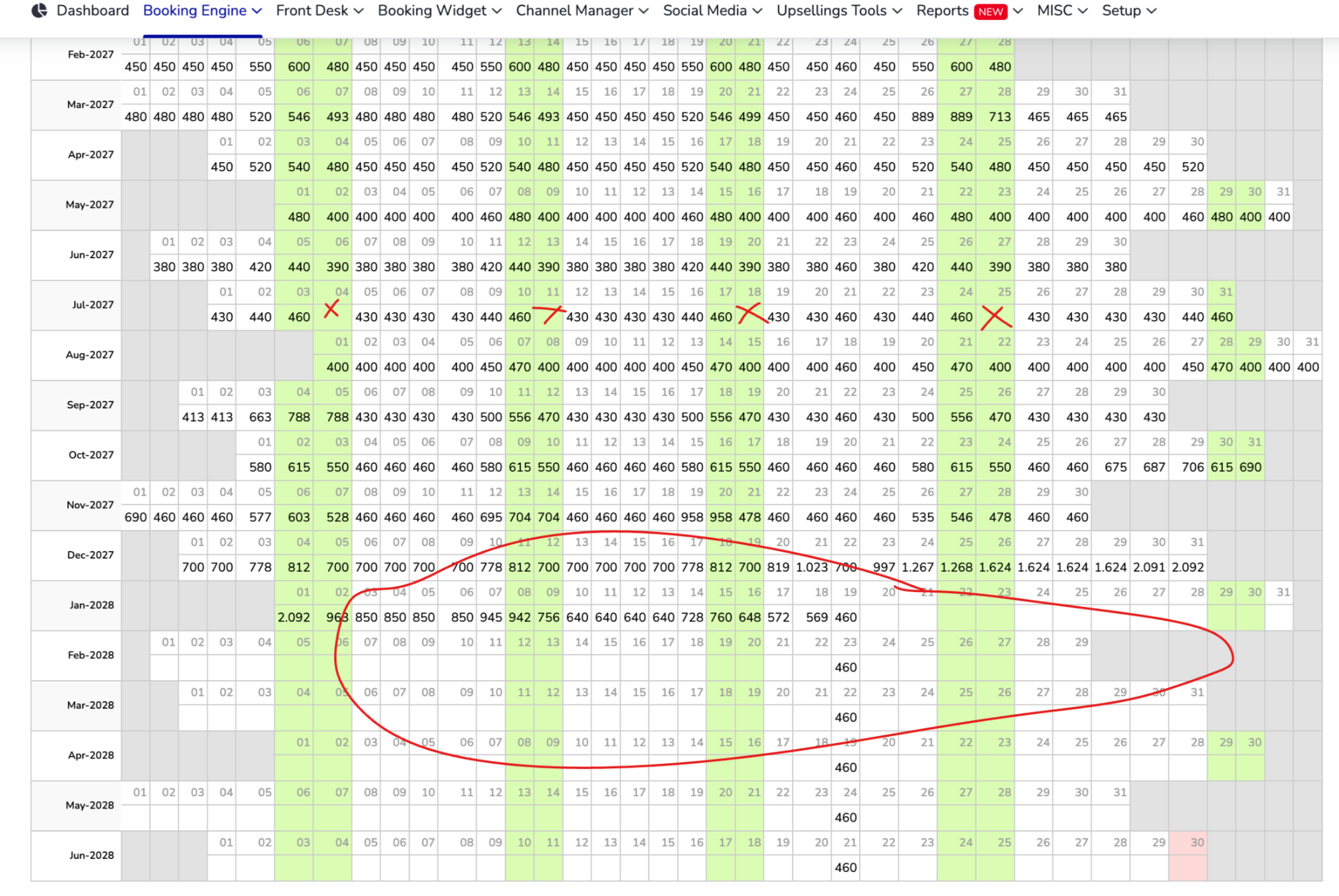
3. **Tenha os dados totalmente atualizados para 365 dias:** O PriceLabs só consegue gerar recomendações precisas para seus anúncios se houver uma tarifa base configurada ao longo do ano inteiro. Por favor, verifique a [página de Tarifas e Disponibilidade](https://extranet.hotellinksolutions.com/#/booking-engine/rates-availability/) e atualize tanto a disponibilidade quanto as tarifas para 365 dias antes de ativar a conexão com o PriceLabs.
4. **Moeda padrão correta:** Certifique-se de que a definição de Moeda de Tarifas no Hotel Link está correta. O PriceLabs utilizará esta moeda para a ligação e não pode ser editada a partir do ecrã de ligação.
5. **Um plano de tarifas padrão selecionado por quarto:** Apenas um plano de tarifas por quarto pode ser enviado ao PriceLabs como padrão.
**Nota:** Para atualizar os dados por 365 dias no PriceLabs, certifique-se de seguir estes requisitos:
- Atualize os dados para um período completo de 365 dias ou mais, se preferir.
- Os dados devem ser preenchidos para cada dia dentro do intervalo de datas selecionado. Não deve haver lacunas. Se os dados estiverem inconsistentes ou alguns dias estiverem em branco dentro desse intervalo (conforme mostrado na captura de tela abaixo), a atualização falhará.
### Passo a Passo: Ligar ao PriceLabs
#### **Passo 1: Ligar o Hotel Link no PriceLabs:**
1. Inicie sessão no PriceLabs.
2. Clique em "Adicionar os seus anúncios (Add your listings)" (se não tiver anúncios) ou "Adicionar/Religar Anúncios (Add/Reconnect Listings)" (se já tiver anúncios).
3. Selecione "PMS / Channel Manager" e escolha Hotel Link no menu suspenso.
4. Marque a caixa para "Permitir que o Hotel Link adicione anúncios à sua conta PriceLabs (Allow Hotel Link to add listings to your PriceLabs account.)" Em seguida, clique em Salvar.
#### **Passo 2: Ligar e Configurar no Hotel Link:**
1. Inicie sessão na sua conta do Hotel Link.
2. Navegue até Ferramentas de Upselling → Gestão de Receitas →**[PriceLabs](https://extranet.hotellinksolutions.com/#/upsellings-tools/revenue-management/)**. (Upselling tools → Revenue Management → [PriceLabs](https://extranet.hotellinksolutions.com/#/upsellings-tools/revenue-management/).)
3. Leia primeiro o separador Instruções para saber sobre o custo do PriceLabs. O custo do PriceLabs varia dependendo do número de anúncios sincronizados em qualquer ciclo de faturação e da localização desses anúncios. Quando estiver pronto, prossiga para o passo de mapeamento.
4. Passo de mapeamento:
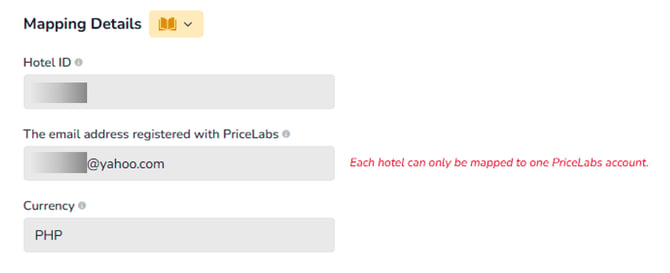 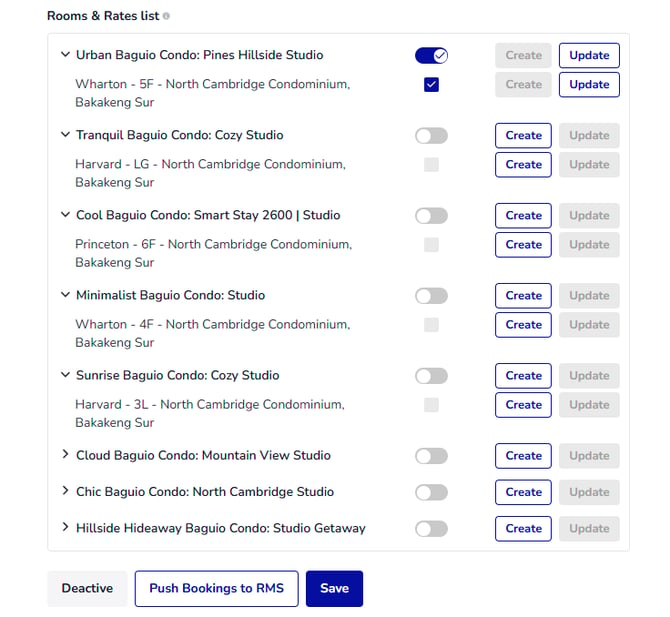
- Introduza o seu e-mail do PriceLabs: Introduza o endereço de e-mail que utilizou para registar a sua conta PriceLabs. O endereço de e-mail só pode ser introduzido uma vez. Após salvar, o campo fica apenas de leitura.
- Criar um quarto: Selecione os quartos e planos de tarifas que pretende ligar ao PriceLabs e clique em 'Criar'. Após criar com sucesso, pode definir o Quarto como 'Disponível' ou 'Indisponível' através do interruptor.
- Selecione pelo menos um plano de tarifas para sincronizar preços com o PriceLabs.
- Após concluir os passos, clique em Salvar para guardar a sua configuração.
5. Passo adicional para utilizadores não Front Desk: Preencher o popup de Quantidade Máxima de Quartos:
- Quando clicar em Salvar, o sistema verificará automaticamente se todos os quartos ligados ao PriceLabs têm o campo **Máximo de Quartos Disponíveis** preenchido na configuração de [Quartos](https://extranet.hotellinksolutions.com/#/booking-engine/rooms/). O PriceLabs requer dados de "Máximo de Quartos Disponíveis" para sincronizar com sucesso tanto os preços como a disponibilidade.
- Se algum quarto não tiver esta informação, aparecerá um popup listando todos os quartos afetados. Deverá preencher os campos obrigatórios antes de poder prosseguir com o salvamento. Dependendo do tipo de quarto, verá os seguintes campos: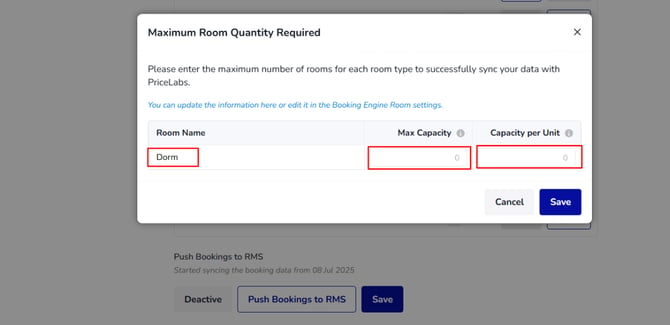
- Apartamento, Bungalow, Bure, Cabana, Campismo, Chalé, Cottage, Casa, Quarto, Tenda, Vila: Introduza a Capacidade Máxima para cada quarto afetado.
- Dormitório, Outro: Introduza tanto a Capacidade Máxima como a Capacidade por Unidade para cada quarto afetado.
Após preencher todos os campos obrigatórios, clique em Salvar novamente para prosseguir.
Após a ligação, os tipos de quartos criados aparecerão como anúncios no seu painel do PriceLabs.
6. Clique no botão 'Enviar Reservas para o RMS'.
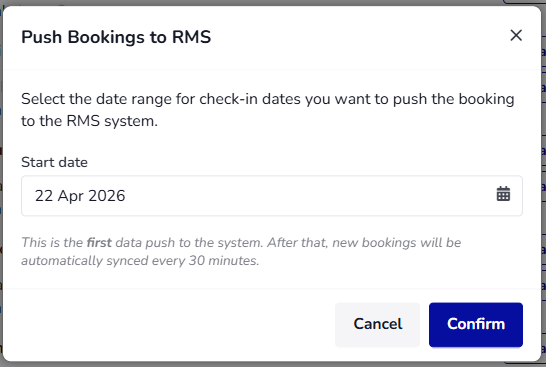
- Selecione a data de início para enviar todas as reservas geridas (do passado para o futuro) para o sistema PriceLabs.
- Clique em 'Confirmar'. O Hotel Link envia todas as reservas com uma data de check-in a partir do dia escolhido, incluindo todas as reservas futuras.
Após este primeiro envio, o botão desaparece para o seu hotel, pois é uma ação única. A partir daí, as reservas novas e atualizadas são enviadas automaticamente a cada 24 horas.
#### **Passo 3: Rever e Configurar o PriceLabs:**
Quando um novo quarto é importado para o PriceLabs pela primeira vez através de uma integração, o interruptor de Sincronização de Preços é automaticamente definido como **DESATIVADO**.

Após isso, precisa de rever as recomendações de preços e ajustar as suas configurações antes de ativar manualmente o interruptor para **ATIVADO**, para enviar preços ao vivo para o Hotel Link. Veja como:
1. Inicie sessão no PriceLabs.
2. No Painel de Preços Dinâmicos, clique em Filtros Rápidos \> Filtros PMS \> Hotel Link.
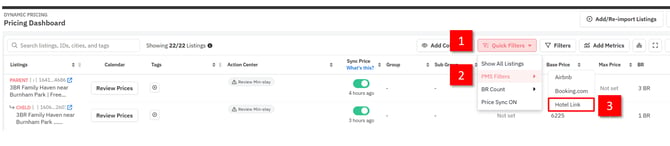
3. Selecione o quarto recém-criado e clique em 'Rever Preços'. Pode rever as recomendações de preços e ajustar as suas configurações.

4. Quando estiver pronto, mude o interruptor 'Sincronizar Preço' para ATIVADO.

Assim que a ligação estiver ativa, o PriceLabs começa a produzir sugestões de preços. O separador Painel de Preços Recomendados é onde as pode consultar. Para saber como utilizar o separador Painel de Preços Recomendados, **[leia este artigo](https://help.hotellinksolutions.com/pt-br/using-pricelabs-price-feed?hsLang=pt-br).**
### Desativar a ligação
Para desativar a ligação ao PriceLabs, precisa de desligar tanto no Hotel Link como no PriceLabs.
- No Hotel Link:
- Clique em Desativar. A sua configuração de mapeamento existente será mantida, pelo que se reativar mais tarde, não precisará de repetir os passos de configuração inicial.
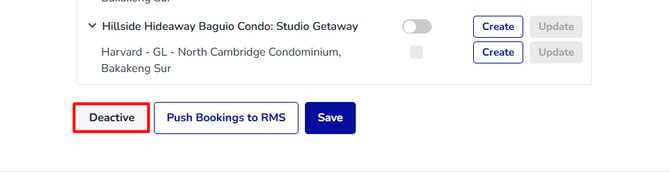
- No PriceLabs (somente quando você deseja desativar a conexão completamente):
- - Defina o interruptor de Sincronização de Preços como DESATIVADO para o anúncio que pretende desativar.
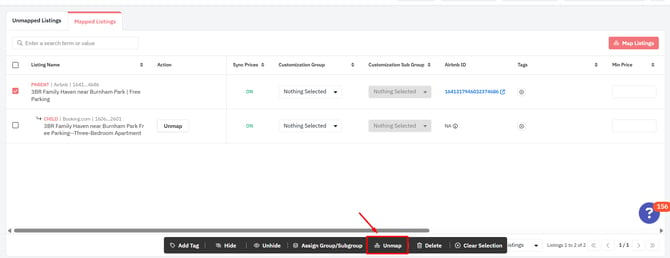
- Desmapeie o anúncio para evitar quaisquer problemas de configuração. Para desmapear o anúncio, precisa de:
- Aceder a [https://app.pricelabs.co/mappings](https://app.pricelabs.co/mappings) \> Selecionar o separador Anúncios Mapeados.
- Selecionar o anúncio que pretende desmapear.
- Clicar em Desmapear.
Se encontrar quaisquer erros ao ligar ao PriceLabs, contacte-nos através de [support@hotellinksolutions.com](mailto:support@hotellinksolutions.com) para obter melhor assistência.
- [Gestor de Canais](https://help.hotellinksolutions.com/pt-br/gestor-de-canais?hsLang=pt-br#main-content)
- [Visão geral](https://help.hotellinksolutions.com/pt-br/gestor-de-canais?hsLang=pt-br#vis%C3%A3o-geral)
- [Conexão OTA](https://help.hotellinksolutions.com/pt-br/gestor-de-canais?hsLang=pt-br#conex%C3%A3o-ota)
- [Booking.com](https://help.hotellinksolutions.com/pt-br/gestor-de-canais?hsLang=pt-br#booking-com)
- [Airbnb](https://help.hotellinksolutions.com/pt-br/gestor-de-canais?hsLang=pt-br#airbnb)
- [Expedia](https://help.hotellinksolutions.com/pt-br/gestor-de-canais?hsLang=pt-br#expedia)
- [Trip.com](https://help.hotellinksolutions.com/pt-br/gestor-de-canais?hsLang=pt-br#trip-com)
- [Outras OTAs/PMSs](https://help.hotellinksolutions.com/pt-br/gestor-de-canais?hsLang=pt-br#outras-otas-pmss)
- [Configurações e recursos do OTA](https://help.hotellinksolutions.com/pt-br/gestor-de-canais?hsLang=pt-br#configura%C3%A7%C3%B5es-e-recursos-do-ota)
- [Smart Rate](https://help.hotellinksolutions.com/pt-br/gestor-de-canais?hsLang=pt-br#smart-rate)
- [Erros e alertas de OTA](https://help.hotellinksolutions.com/pt-br/gestor-de-canais?hsLang=pt-br#erros-e-alertas-de-ota)
- [Motor de Reservas](https://help.hotellinksolutions.com/pt-br/motor-de-reservas?hsLang=pt-br#main-content)
- [Quartos](https://help.hotellinksolutions.com/pt-br/motor-de-reservas?hsLang=pt-br#quartos)
- [Configuração](https://help.hotellinksolutions.com/pt-br/motor-de-reservas?hsLang=pt-br#configura%C3%A7%C3%A3o)
- [Reservas](https://help.hotellinksolutions.com/pt-br/motor-de-reservas?hsLang=pt-br#reservas)
- [Ofertas Especiais](https://help.hotellinksolutions.com/pt-br/motor-de-reservas?hsLang=pt-br#ofertas-especiais)
- [Yield Management](https://help.hotellinksolutions.com/pt-br/motor-de-reservas?hsLang=pt-br#yield-management)
- [Configuração de métodos de pagamento](https://help.hotellinksolutions.com/pt-br/motor-de-reservas?hsLang=pt-br#configura%C3%A7%C3%A3o-de-m%C3%A9todos-de-pagamento)
- [Tarifas, disponibilidade e outras restrições](https://help.hotellinksolutions.com/pt-br/motor-de-reservas?hsLang=pt-br#tarifas-disponibilidade-e-outras-restri%C3%A7%C3%B5es)
- [Condições de reserva](https://help.hotellinksolutions.com/pt-br/motor-de-reservas?hsLang=pt-br#condi%C3%A7%C3%B5es-de-reserva)
- [Front Desk](https://help.hotellinksolutions.com/pt-br/front-desk?hsLang=pt-br#main-content)
- [Calendário](https://help.hotellinksolutions.com/pt-br/front-desk?hsLang=pt-br#calend%C3%A1rio)
- [Gerenciando reservas no Calendário](https://help.hotellinksolutions.com/pt-br/front-desk?hsLang=pt-br#gerenciando-reservas-no-calend%C3%A1rio)
- [E-mails para hóspedes](https://help.hotellinksolutions.com/pt-br/front-desk?hsLang=pt-br#e-mails-para-h%C3%B3spedes)
- [Governança & outras configurações](https://help.hotellinksolutions.com/pt-br/front-desk?hsLang=pt-br#governan%C3%A7a-outras-configura%C3%A7%C3%B5es)
- [Website](https://help.hotellinksolutions.com/pt-br/website?hsLang=pt-br#main-content)
- [Template](https://help.hotellinksolutions.com/pt-br/website?hsLang=pt-br#template)
- [Configurações básicas & Requisitos](https://help.hotellinksolutions.com/pt-br/website?hsLang=pt-br#configura%C3%A7%C3%B5es-b%C3%A1sicas-requisitos)
- [Configurações adicionais](https://help.hotellinksolutions.com/pt-br/website?hsLang=pt-br#configura%C3%A7%C3%B5es-adicionais)
- [SEO & Google Analytics](https://help.hotellinksolutions.com/pt-br/website?hsLang=pt-br#seo-google-analytics)
- [Widget de Reservas](https://help.hotellinksolutions.com/pt-br/widget-de-reservas?hsLang=pt-br#main-content)
- [Primeiros passos](https://help.hotellinksolutions.com/pt-br/widget-de-reservas?hsLang=pt-br#primeiros-passos)
- [Configurações do widget](https://help.hotellinksolutions.com/pt-br/widget-de-reservas?hsLang=pt-br#configura%C3%A7%C3%B5es-do-widget)
- [Integração com o site](https://help.hotellinksolutions.com/pt-br/widget-de-reservas?hsLang=pt-br#integra%C3%A7%C3%A3o-com-o-site)
- [Disponibilidade e exibição](https://help.hotellinksolutions.com/pt-br/widget-de-reservas?hsLang=pt-br#disponibilidade-e-exibi%C3%A7%C3%A3o)
- [Hotel Link Pay](https://help.hotellinksolutions.com/pt-br/hotel-link-pay?hsLang=pt-br#main-content)
- [Visão geral e benefícios](https://help.hotellinksolutions.com/pt-br/hotel-link-pay?hsLang=pt-br#vis%C3%A3o-geral-e-benef%C3%ADcios)
- [Como usar](https://help.hotellinksolutions.com/pt-br/hotel-link-pay?hsLang=pt-br#como-usar)
- [Payout](https://help.hotellinksolutions.com/pt-br/hotel-link-pay?hsLang=pt-br#payout)
- [Erros](https://help.hotellinksolutions.com/pt-br/hotel-link-pay?hsLang=pt-br#erros)
- [FAQs](https://help.hotellinksolutions.com/pt-br/hotel-link-pay?hsLang=pt-br#faqs)
- [Relatórios](https://help.hotellinksolutions.com/pt-br/relat%C3%B3rios?hsLang=pt-br#main-content)
- [Relatórios de receita](https://help.hotellinksolutions.com/pt-br/relat%C3%B3rios?hsLang=pt-br#relat%C3%B3rios-de-receita)
- [Relatórios de pagamento](https://help.hotellinksolutions.com/pt-br/relat%C3%B3rios?hsLang=pt-br#relat%C3%B3rios-de-pagamento)
- [Extranet](https://help.hotellinksolutions.com/pt-br/extranet?hsLang=pt-br#main-content)
- [Login e acesso](https://help.hotellinksolutions.com/pt-br/extranet?hsLang=pt-br#login-e-acesso)
- [Sistema & Operações](https://help.hotellinksolutions.com/pt-br/extranet?hsLang=pt-br#sistema-opera%C3%A7%C3%B5es)
- [Instalação e configuração](https://help.hotellinksolutions.com/pt-br/extranet?hsLang=pt-br#instala%C3%A7%C3%A3o-e-configura%C3%A7%C3%A3o)
- [Recurso TODOLIST](https://help.hotellinksolutions.com/pt-br/extranet?hsLang=pt-br#recurso-todolist)
- [Aplicativo móvel](https://help.hotellinksolutions.com/pt-br/extranet?hsLang=pt-br#aplicativo-m%C3%B3vel)
- [Gestão de Receitas](https://help.hotellinksolutions.com/pt-br/gest%C3%A3o-de-receitas?hsLang=pt-br#main-content)
- [PriceLabs](https://help.hotellinksolutions.com/pt-br/gest%C3%A3o-de-receitas?hsLang=pt-br#pricelabs)
[](https://www.hotellinksolutions.com/)
© Todos direitos reservados.
Copyright © 2026, Hotel Link Solutions Limited
```json
{
"@context" : "https://schema.org",
"@type" : "VideoObject",
"contentUrl" : "https://24095805.fs1.hubspotusercontent-na2.net/hubfs/24095805/video_assets/366625192664/inherited/web_optimized.mp4",
"dateModified" : "2026-07-14T03:46:37.890Z",
"duration" : "PT17.003S",
"height" : 864,
"name" : "Recording 2026-07-08 153004",
"thumbnailUrl" : "https://24095805.fs1.hubspotusercontent-na2.net/hubfs/24095805/Recording%202026-07-08%20153004.mp4/medium.jpg",
"uploadDate" : "2026-07-08T08:23:40.061Z",
"width" : 1914
}
```