---
title: Outras definições para o seu website
description: Saiba como configurar outras definições como ficheiros, proteção de dados, entre outras, para o seu website. Estas definições tornam o website do seu alojamento mais útil, claro e acessível para os hóspedes.
---
[Pular para o conteúdo](https://help.hotellinksolutions.com/pt-br/the-other-settings-for-your-website#main-content)
- [Português - Brasil](https://help.hotellinksolutions.com/pt-br/the-other-settings-for-your-website)
- [English](https://help.hotellinksolutions.com/the-other-settings-for-your-website)
- [Tiếng Việt](https://help.hotellinksolutions.com/vi/các-cài-đặt-khác-cho-website-của-bạn)
Português - Brasil
Mostrar submenu para traduções
[Sugerir um Novo Artigo](https://help.hotellinksolutions.com/pt-br/kb-tickets/new?hsLang=pt-br) [Portal do cliente](https://help.hotellinksolutions.com/tickets-view?hsLang=pt-br)
![hotellink-logo-white.png\]](https://help.hotellinksolutions.com/hs-fs/hubfs/hotellink-logo-white.png?height=35&name=hotellink-logo-white.png)
Abrir navegação principal
Fechar navegação principal
- - [Português - Brasil](https://help.hotellinksolutions.com/pt-br/the-other-settings-for-your-website)
- [English](https://help.hotellinksolutions.com/the-other-settings-for-your-website)
- [Tiếng Việt](https://help.hotellinksolutions.com/vi/các-cài-đặt-khác-cho-website-của-bạn)
Português - Brasil
Mostrar submenu para traduções
- [Sugerir um Novo Artigo](https://help.hotellinksolutions.com/pt-br/kb-tickets/new)
- [Portal do cliente](https://help.hotellinksolutions.com/tickets-view)
Olá! Como podemos te ajudar?
- Não há sugestões porque o campo de pesquisa está em branco.
1. [Central de Ajuda](https://help.hotellinksolutions.com/pt-br?hsLang=pt-br)
2. [Website](https://help.hotellinksolutions.com/pt-br/website?hsLang=pt-br)
3. [Configurações adicionais](https://help.hotellinksolutions.com/pt-br/website?hsLang=pt-br#configura%C3%A7%C3%B5es-adicionais)
# Outras definições para o seu website
## Saiba como configurar outras definições como ficheiros, proteção de dados, entre outras, para o seu website. Estas definições tornam o website do seu alojamento mais útil, claro e acessível para os hóspedes.
### Guia Passo a Passo
1. Aceda a **Website \> Desenvolvimento do Website**.
2. No menu à esquerda, escolha a definição que pretende configurar:
#### 🔶 Arquivo
Pode carregar documentos para armazenar - como brochuras do hotel, guias de serviços ou mapas locais.
**Para carregar um ficheiro:**
1. Clique em **+** para carregar o ficheiro ou arraste os ficheiros para a secção.
2. Selecione e carregue o seu documento (PDF, JPG, PNG, etc.).
#### 🔶 Proteção de Dados (Data protection)
Esta definição garante que o seu website cumpre os regulamentos do RGPD da União Europeia. Pode exibir um banner de consentimento de cookies e incluir um link para a sua política de privacidade.
**Para ativar a proteção de dados:**
1. Selecione 'Sim'.
2. Clique em Salvar.
#### 🔶 Menu Customizado
Personalize a navegação do seu website utilizando as definições de menu. Esta secção é necessária se tiver muitas páginas que precisa de organizar para uma melhor visibilidade para os hóspedes. Pode exibir até 7 itens no menu superior e 6 no menu de rodapé.
**Para personalizar o menu do seu website**, na página de menu personalizado terá as seguintes páginas que configurou em reserva, contacto, fotos, etc. Estas páginas aparecerão sob os títulos de menu padrão atribuídos. Para reorganizá-las:
1. Clique e arraste qualquer página para uma nova posição.
2. Pode mover uma página para outro grupo de menu (por exemplo, do menu superior para o rodapé ou para um menu suspenso).
3. Quando estiver satisfeito com a ordem, clique em 'Salvar' para aplicar as alterações.
> **Nota:** Na etiqueta da página, pode alterar as seguintes informações:
>
> - Título: Define o rótulo utilizado no Menu.
> - Esconder: Oculta a página do menu. Aplica-se tanto à versão de computador como à versão móvel.
> - Ocultar no móvel: Esta opção aparece dependendo da sua definição em [Ativar 'Ver Link do Website Completo'](https://extranet.hotellinksolutions.com/#/website/website-development/settings). Esta opção serve para ocultar a página do menu apenas na versão móvel.
> - Menu suspenso (Dropdown): Quando existem pelo menos 2 páginas na mesma posição, esta opção aparecerá. Se esta opção for selecionada, a página será adicionada a um menu suspenso sob o item de menu.
Isto permite-lhe personalizar totalmente o layout da navegação do seu website de acordo com as suas preferências.
#### 🔶 Idiomas
Ative diferentes idiomas para tornar o seu website mais acessível a hóspedes internacionais.
**Para gerir as definições de idioma:**
**1. Selecionar e ativar um idioma**
Selecione o idioma desejado na página do extranet, na coluna Ativar no Sistema → Clique no botão Salvar.
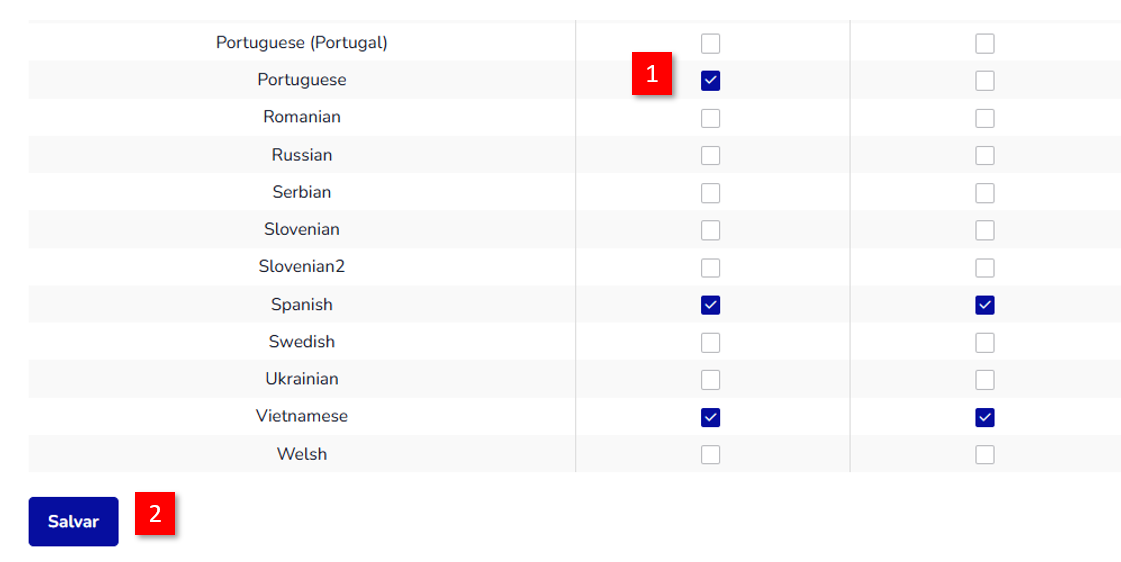
**2. Concluir a configuração do idioma**
Na secção **"Idioma do Conteúdo"**, o idioma recém-adicionado será exibido. Selecione o idioma que pretende utilizar. Em seguida, passe o cursor do rato sobre a dica de ferramenta ao lado de "Idioma do Conteúdo" e escolha "Idiomas".
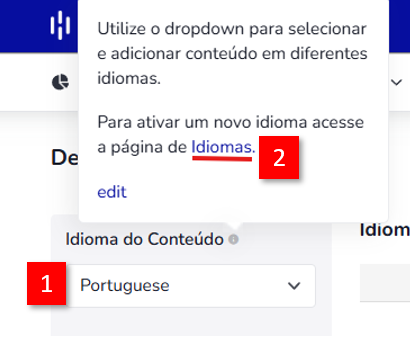
Após clicar na palavra **"Idiomas"**, o sistema irá navegar para a página de configuração do conteúdo obrigatório do Website. Os itens marcados com um **"x" vermelho** (obrigatório) e um **"o" laranja** (opcional) indicam o conteúdo a preencher no idioma escolhido.
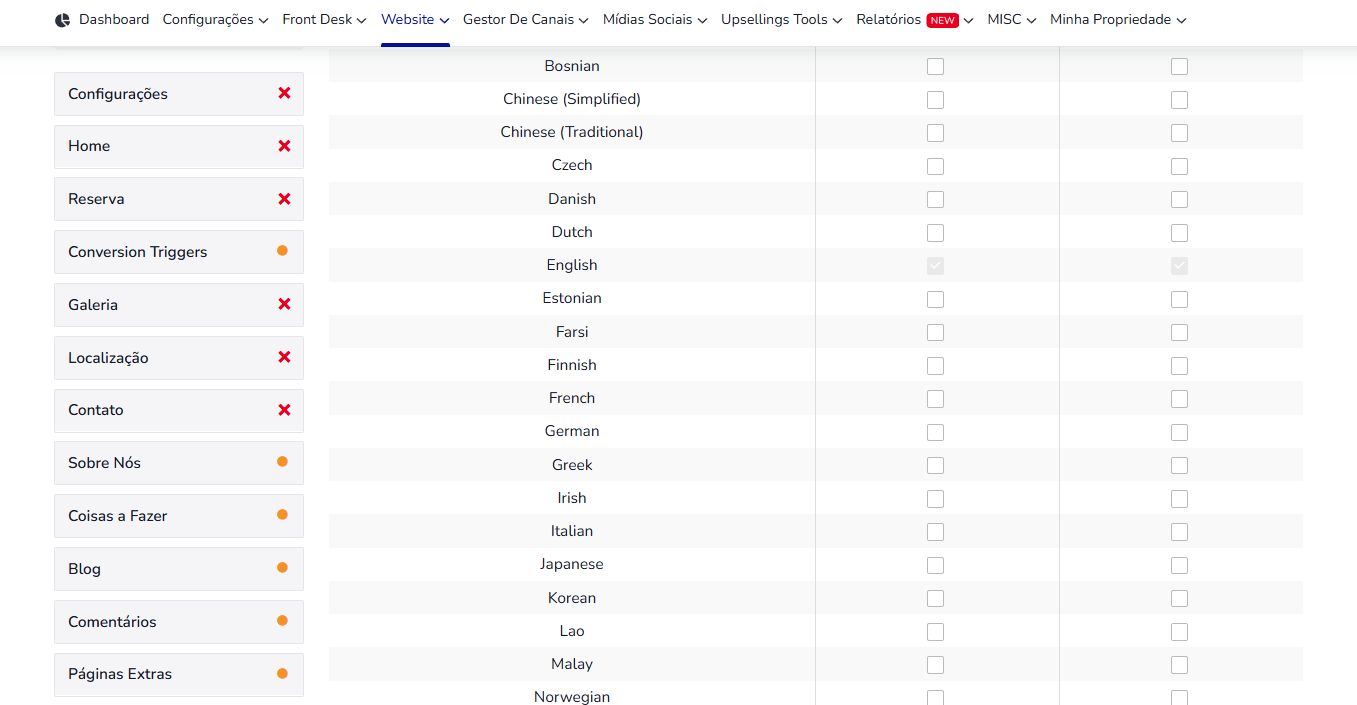
Após preencher todo o conteúdo obrigatório para as páginas necessárias à esquerda, deverá regressar à página de **Desenvolvimento do Website → Idiomas** e marcar o idioma que acabou de configurar na coluna **"Ativar no Website"**.
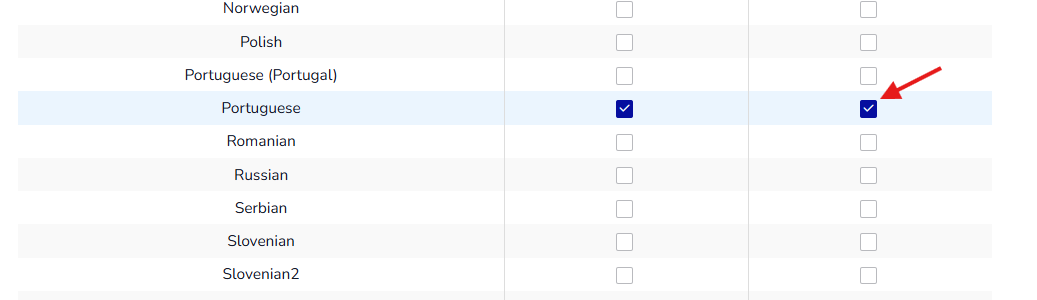
Se todo o conteúdo obrigatório tiver sido preenchido, marque o idioma correspondente na coluna **"Ativar no Website"** → clique em **Salvar**. Após a seleção, o website irá exibir o idioma guardado para que os viajantes possam escolher.
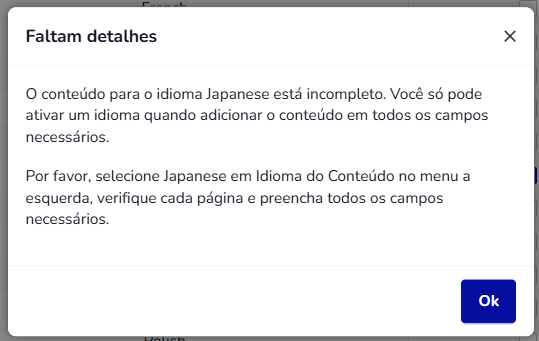
#### **Nota:**
Se ainda houver conteúdo obrigatório em falta, ao marcar o idioma na coluna **"Ativar no Website"**, será apresentada uma notificação conforme indicado na imagem.
- [Gestor de Canais](https://help.hotellinksolutions.com/pt-br/gestor-de-canais?hsLang=pt-br#main-content)
- [Visão geral](https://help.hotellinksolutions.com/pt-br/gestor-de-canais?hsLang=pt-br#vis%C3%A3o-geral)
- [Conexão OTA](https://help.hotellinksolutions.com/pt-br/gestor-de-canais?hsLang=pt-br#conex%C3%A3o-ota)
- [Booking.com](https://help.hotellinksolutions.com/pt-br/gestor-de-canais?hsLang=pt-br#booking-com)
- [Airbnb](https://help.hotellinksolutions.com/pt-br/gestor-de-canais?hsLang=pt-br#airbnb)
- [Expedia](https://help.hotellinksolutions.com/pt-br/gestor-de-canais?hsLang=pt-br#expedia)
- [Trip.com](https://help.hotellinksolutions.com/pt-br/gestor-de-canais?hsLang=pt-br#trip-com)
- [Outras OTAs/PMSs](https://help.hotellinksolutions.com/pt-br/gestor-de-canais?hsLang=pt-br#outras-otas-pmss)
- [Configurações e recursos do OTA](https://help.hotellinksolutions.com/pt-br/gestor-de-canais?hsLang=pt-br#configura%C3%A7%C3%B5es-e-recursos-do-ota)
- [Smart Rate](https://help.hotellinksolutions.com/pt-br/gestor-de-canais?hsLang=pt-br#smart-rate)
- [Erros e alertas de OTA](https://help.hotellinksolutions.com/pt-br/gestor-de-canais?hsLang=pt-br#erros-e-alertas-de-ota)
- [Motor de Reservas](https://help.hotellinksolutions.com/pt-br/motor-de-reservas?hsLang=pt-br#main-content)
- [Quartos](https://help.hotellinksolutions.com/pt-br/motor-de-reservas?hsLang=pt-br#quartos)
- [Configuração](https://help.hotellinksolutions.com/pt-br/motor-de-reservas?hsLang=pt-br#configura%C3%A7%C3%A3o)
- [Reservas](https://help.hotellinksolutions.com/pt-br/motor-de-reservas?hsLang=pt-br#reservas)
- [Ofertas Especiais](https://help.hotellinksolutions.com/pt-br/motor-de-reservas?hsLang=pt-br#ofertas-especiais)
- [Yield Management](https://help.hotellinksolutions.com/pt-br/motor-de-reservas?hsLang=pt-br#yield-management)
- [Configuração de métodos de pagamento](https://help.hotellinksolutions.com/pt-br/motor-de-reservas?hsLang=pt-br#configura%C3%A7%C3%A3o-de-m%C3%A9todos-de-pagamento)
- [Tarifas, disponibilidade e outras restrições](https://help.hotellinksolutions.com/pt-br/motor-de-reservas?hsLang=pt-br#tarifas-disponibilidade-e-outras-restri%C3%A7%C3%B5es)
- [Condições de reserva](https://help.hotellinksolutions.com/pt-br/motor-de-reservas?hsLang=pt-br#condi%C3%A7%C3%B5es-de-reserva)
- [Front Desk](https://help.hotellinksolutions.com/pt-br/front-desk?hsLang=pt-br#main-content)
- [Calendário](https://help.hotellinksolutions.com/pt-br/front-desk?hsLang=pt-br#calend%C3%A1rio)
- [Gerenciando reservas no Calendário](https://help.hotellinksolutions.com/pt-br/front-desk?hsLang=pt-br#gerenciando-reservas-no-calend%C3%A1rio)
- [E-mails para hóspedes](https://help.hotellinksolutions.com/pt-br/front-desk?hsLang=pt-br#e-mails-para-h%C3%B3spedes)
- [Governança & outras configurações](https://help.hotellinksolutions.com/pt-br/front-desk?hsLang=pt-br#governan%C3%A7a-outras-configura%C3%A7%C3%B5es)
- [Website](https://help.hotellinksolutions.com/pt-br/website?hsLang=pt-br#main-content)
- [Template](https://help.hotellinksolutions.com/pt-br/website?hsLang=pt-br#template)
- [Configurações básicas & Requisitos](https://help.hotellinksolutions.com/pt-br/website?hsLang=pt-br#configura%C3%A7%C3%B5es-b%C3%A1sicas-requisitos)
- [Configurações adicionais](https://help.hotellinksolutions.com/pt-br/website?hsLang=pt-br#configura%C3%A7%C3%B5es-adicionais)
- [SEO & Google Analytics](https://help.hotellinksolutions.com/pt-br/website?hsLang=pt-br#seo-google-analytics)
- [Widget de Reservas](https://help.hotellinksolutions.com/pt-br/widget-de-reservas?hsLang=pt-br#main-content)
- [Primeiros passos](https://help.hotellinksolutions.com/pt-br/widget-de-reservas?hsLang=pt-br#primeiros-passos)
- [Configurações do widget](https://help.hotellinksolutions.com/pt-br/widget-de-reservas?hsLang=pt-br#configura%C3%A7%C3%B5es-do-widget)
- [Integração com o site](https://help.hotellinksolutions.com/pt-br/widget-de-reservas?hsLang=pt-br#integra%C3%A7%C3%A3o-com-o-site)
- [Disponibilidade e exibição](https://help.hotellinksolutions.com/pt-br/widget-de-reservas?hsLang=pt-br#disponibilidade-e-exibi%C3%A7%C3%A3o)
- [Hotel Link Pay](https://help.hotellinksolutions.com/pt-br/hotel-link-pay?hsLang=pt-br#main-content)
- [Visão geral e benefícios](https://help.hotellinksolutions.com/pt-br/hotel-link-pay?hsLang=pt-br#vis%C3%A3o-geral-e-benef%C3%ADcios)
- [Como usar](https://help.hotellinksolutions.com/pt-br/hotel-link-pay?hsLang=pt-br#como-usar)
- [Payout](https://help.hotellinksolutions.com/pt-br/hotel-link-pay?hsLang=pt-br#payout)
- [Erros](https://help.hotellinksolutions.com/pt-br/hotel-link-pay?hsLang=pt-br#erros)
- [FAQs](https://help.hotellinksolutions.com/pt-br/hotel-link-pay?hsLang=pt-br#faqs)
- [Relatórios](https://help.hotellinksolutions.com/pt-br/relat%C3%B3rios?hsLang=pt-br#main-content)
- [Relatórios de receita](https://help.hotellinksolutions.com/pt-br/relat%C3%B3rios?hsLang=pt-br#relat%C3%B3rios-de-receita)
- [Relatórios de pagamento](https://help.hotellinksolutions.com/pt-br/relat%C3%B3rios?hsLang=pt-br#relat%C3%B3rios-de-pagamento)
- [Extranet](https://help.hotellinksolutions.com/pt-br/extranet?hsLang=pt-br#main-content)
- [Login e acesso](https://help.hotellinksolutions.com/pt-br/extranet?hsLang=pt-br#login-e-acesso)
- [Sistema & Operações](https://help.hotellinksolutions.com/pt-br/extranet?hsLang=pt-br#sistema-opera%C3%A7%C3%B5es)
- [Instalação e configuração](https://help.hotellinksolutions.com/pt-br/extranet?hsLang=pt-br#instala%C3%A7%C3%A3o-e-configura%C3%A7%C3%A3o)
- [Recurso TODOLIST](https://help.hotellinksolutions.com/pt-br/extranet?hsLang=pt-br#recurso-todolist)
- [Aplicativo móvel](https://help.hotellinksolutions.com/pt-br/extranet?hsLang=pt-br#aplicativo-m%C3%B3vel)
- [Gestão de Receitas](https://help.hotellinksolutions.com/pt-br/gest%C3%A3o-de-receitas?hsLang=pt-br#main-content)
- [PriceLabs](https://help.hotellinksolutions.com/pt-br/gest%C3%A3o-de-receitas?hsLang=pt-br#pricelabs)
[](https://www.hotellinksolutions.com/)
© Todos direitos reservados.
Copyright © 2026, Hotel Link Solutions Limited
```json
{
"@context" : "https://schema.org",
"@type" : "VideoObject",
"contentUrl" : "https://24095805.fs1.hubspotusercontent-na2.net/hubfs/24095805/Recording%202026-05-06%20221203.mp4",
"dateModified" : "2026-05-06T15:12:55.005Z",
"duration" : "PT11S",
"height" : 688,
"name" : "Recording 2026-05-06 221203",
"thumbnailUrl" : "https://24095805.fs1.hubspotusercontent-na2.net/hubfs/24095805/Recording%202026-05-06%20221203.mp4/medium.jpg",
"uploadDate" : "2026-05-06T15:12:29.532Z",
"width" : 1092
}
```