---
title: Cách kết nối với PriceLabs
description: Bài viết này hướng dẫn cách kết nối với PriceLabs để bạn có thể tối ưu giá phòng, quản lý phân phối và dự báo nhu cầu dựa trên dữ liệu thời gian thực và xu hướng thị trường trực tiếp từ hệ thống của Hotel Link.
---
[Bỏ qua đến phần nội dung](https://help.hotellinksolutions.com/vi/how-to-connect-hotel-link-with-pricelabs#main-content)
- [Tiếng Việt](https://help.hotellinksolutions.com/vi/how-to-connect-hotel-link-with-pricelabs)
- [English](https://help.hotellinksolutions.com/how-to-connect-hotel-link-with-pricelabs)
- [Español](https://help.hotellinksolutions.com/es/how-to-connect-hotel-link-with-pricelabs)
- [Português - Brasil](https://help.hotellinksolutions.com/pt-br/how-to-connect-hotel-link-with-pricelabs)
Tiếng Việt
Hiển thị menu phụ cho bản dịch
[Gợi ý một bài viết mới](https://help.hotellinksolutions.com/vi/kb-tickets/new?hsLang=vi) [Cổng thông tin khách hàng](https://help.hotellinksolutions.com/tickets-view?hsLang=vi)
![hotellink-logo-white.png\]](https://help.hotellinksolutions.com/hs-fs/hubfs/hotellink-logo-white.png?height=35&name=hotellink-logo-white.png)
Mở điều hướng chính
Đóng thanh điều hướng chính
- - [Tiếng Việt](https://help.hotellinksolutions.com/vi/how-to-connect-hotel-link-with-pricelabs)
- [English](https://help.hotellinksolutions.com/how-to-connect-hotel-link-with-pricelabs)
- [Español](https://help.hotellinksolutions.com/es/how-to-connect-hotel-link-with-pricelabs)
- [Português - Brasil](https://help.hotellinksolutions.com/pt-br/how-to-connect-hotel-link-with-pricelabs)
Tiếng Việt
Hiển thị menu phụ cho bản dịch
- [Gợi ý một bài viết mới](https://help.hotellinksolutions.com/vi/kb-tickets/new)
- [Cổng thông tin khách hàng](https://help.hotellinksolutions.com/tickets-view)
Xin chào! Chúng tôi có thể giúp gì cho bạn?
- Không có đề xuất nào vì trường tìm kiếm bị trống.
1. [Trung tâm Trợ giúp](https://help.hotellinksolutions.com/vi?hsLang=vi)
2. [Quản lý Doanh thu](https://help.hotellinksolutions.com/vi/qu%E1%BA%A3n-l%C3%BD-doanh-thu?hsLang=vi)
3. [PriceLabs](https://help.hotellinksolutions.com/vi/qu%E1%BA%A3n-l%C3%BD-doanh-thu?hsLang=vi#pricelabs)
# Cách kết nối với PriceLabs
## Bài viết này hướng dẫn cách kết nối với PriceLabs để bạn có thể tối ưu giá phòng, quản lý phân phối và dự báo nhu cầu dựa trên dữ liệu thời gian thực và xu hướng thị trường trực tiếp từ hệ thống của Hotel Link.
### PriceLabs là gì?
PriceLabs là một Revenue Management System (RMS) (Hệ thống quản lý doanh thu) phân tích dữ liệu thị trường và hiệu suất thực tế của khách sạn để đề xuất mức giá phòng tối ưu.
Để tìm hiểu thêm về PriceLabs, vui lòng truy cập [website của PriceLabs](https://hello.pricelabs.co/).
### Lợi ích khi kết nối với PriceLabs
Khi kết nối với PriceLabs, bạn có thể:
- Tạo và liên kết phòng, gói giá giữa Hotel Link và PriceLabs trong cùng 1 giao diện.
- Cập nhật lịch sử đặt phòng và các đặt phòng hiện tại sang PriceLabs để hệ thống đề xuất giá dựa trên dữ liệu thực tế của bạn.
- Xem giá hàng ngày được đề xuất từ PriceLabs (Tối thiểu, Cơ bản, Tối đa) ngay trong Extranet.
### Yêu cầu để kích hoạt kết nối PriceLabs
1. **Tài khoản PriceLabs đang hoạt động:** Bạn cần có tài khoản PriceLabs đã đăng ký với địa chỉ email dự định dùng để kết nối. Nếu chưa có, đăng ký tại [https://pricelabs.co](https://pricelabs.co).
2. **Ít nhất một phòng và một gói giá trong Hotel Link:** Khách sạn của bạn phải có ít nhất một phòng và một gói giá đã được thiết lập trong Hotel Link trước khi kết nối.
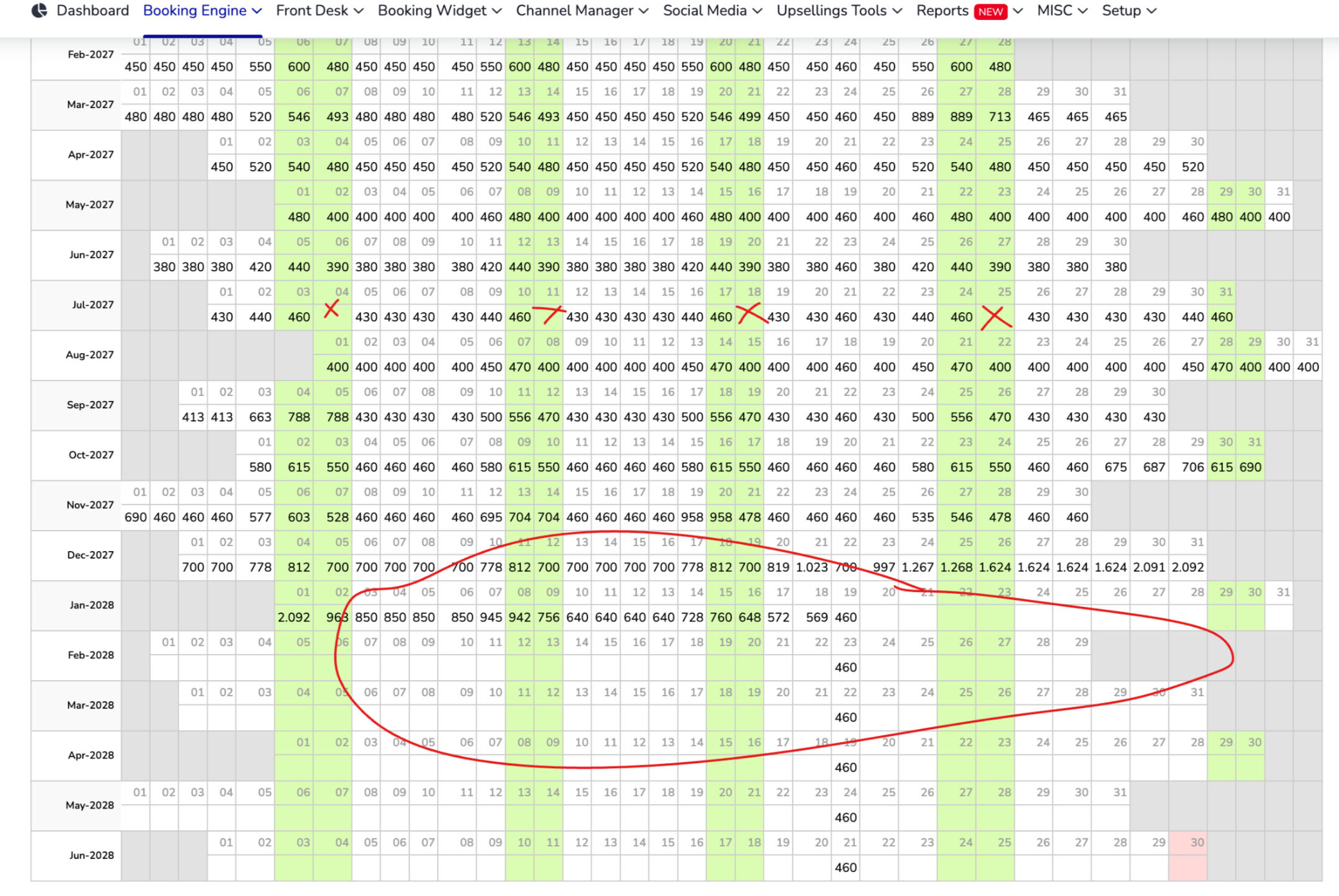
3. **Cập nhật đầy đủ dữ liệu cho 365 ngày:** PriceLabs chỉ có thể tạo ra các đề xuất giá chính xác cho các danh sách phòng của bạn nếu có mức giá cơ bản được cập nhật trong suốt cả năm. Vui lòng kiểm tra trang [Giá & Phòng trống](https://extranet.hotellinksolutions.com/#/booking-engine/rates-availability/) và cập nhật đầy đủ số lượng phòng và giá cho 365 ngày trước khi kích hoạt kết nối PriceLabs.
4. **Đơn vị tiền tệ mặc định chính xác:** Đảm bảo cài đặt Đơn vị tiền tệ trong Hotel Link của bạn là chính xác. PriceLabs sẽ sử dụng đơn vị tiền tệ này cho kết nối và không thể chỉnh sửa từ màn hình kết nối.
5. **Một gói giá mặc định được chọn cho mỗi phòng:** Chỉ một gói giá duy nhất trên mỗi phòng có thể được gửi đến PriceLabs làm mặc định.
**Lưu ý:** Để cập nhật dữ liệu 365 ngày qua PriceLabs, hãy đảm bảo tuân theo các yêu cầu sau:
- Cập nhật dữ liệu cho đầy đủ 365 ngày hoặc hơn nếu bạn muốn.
- Dữ liệu phải được điền cho từng ngày trong phạm vi ngày đã chọn. Không được có khoảng trống. Nếu dữ liệu không nhất quán hoặc một số ngày bị để trống trong phạm vi đó (như hiển thị trong ảnh chụp màn hình bên dưới), quá trình cập nhật sẽ thất bại.
### Hướng dẫn kết nối với PriceLabs
#### **Bước 1: Kết nối Hotel Link trong PriceLabs:**
1. Đăng nhập vào PriceLabs.
2. Nhấn"Add your listings" (nếu chưa có listing) hoặc "Add/Re-import Listings" (nếu đã có listing).
3. Chọn "PMS / Channel Manager" và chọn Hotel Link từ danh sách.
4. Tích vào ô "Allow Hotel Link to add listings to your PriceLabs account", sau đó nhấn Save.
#### **Bước 2: Kết nối & Thiết lập trong Hotel Link**
1. Đăng nhập vào Hotel Link.
2. Truy cập Công cụ bán thêm → Revenue Management → [PriceLabs](https://extranet.hotellinksolutions.com/#/upsellings-tools/revenue-management/).
3. Đọc tab Hướng dẫn trước để nắm rõ chi phí của PriceLabs. Chi phí có thể thay đổi tùy theo số lượng listing đã đồng bộ trong chu kỳ thanh toán và vị trí của các listing đó. Khi đã sẵn sàng, tiến hành bước liên kết.
4. Bước kết nối:
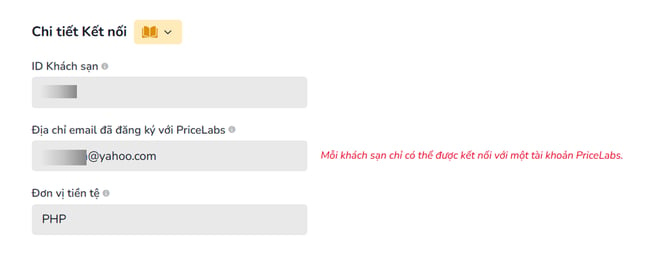 
- Nhập email PriceLabs: Nhập địa chỉ email bạn đã dùng để đăng ký tài khoản PriceLabs. Email chỉ có thể nhập một lần. Sau khi lưu, trường này sẽ chỉ hiển thị để đọc.
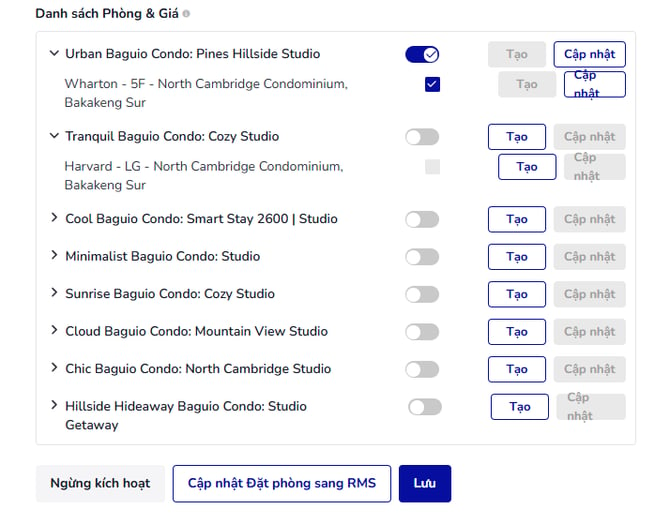
- Tạo phòng: Chọn các phòng và gói giá bạn muốn kết nối với PriceLabs, sau đó nhấn "Tạo". Sau khi tạo thành công, bạn có thể đặt phòng ở trạng thái 'Có sẵn' hoặc 'Không có sẵn' bằng cách gạt nút chuyển đổi.
- Chọn ít nhất một gói giá để đồng bộ giá với PriceLabs.
- Sau khi hoàn tất, nhấn Lưu để lưu cài đặt.
5. Bước bổ sung cho người dùng không dùng Front Desk: Điền thông tin Số phòng tối đa:
- Khi nhấn Save, hệ thống sẽ tự động kiểm tra xem tất cả các phòng kết nối với PriceLabs có điền đầy đủ trường **Số phòng tối đa còn trống** trong phần [Cài đặt phòng](https://extranet.hotellinksolutions.com/#/booking-engine/rooms/) hay không. PriceLabs yêu cầu dữ liệu này để đồng bộ cả giá và tình trạng phòng thành công.
- Nếu có phòng nào thiếu thông tin, một cửa sổ bật lên sẽ liệt kê tất cả các phòng bị ảnh hưởng. Bạn cần điền đầy đủ các trường bắt buộc trước khi có thể lưu. Tùy theo loại phòng, bạn sẽ thấy các trường sau:
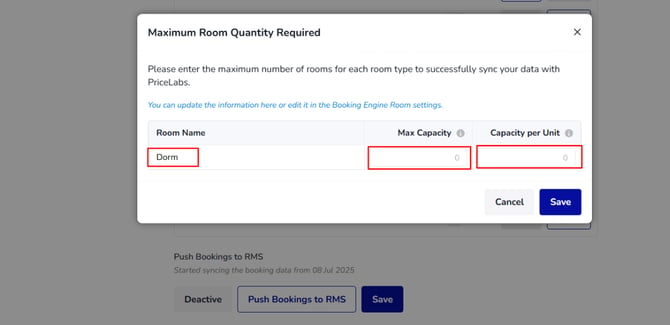
- Căn hộ, Nhà bungalow, Bure, Cabin, Khu cắm trại, Chalet, Nhà gỗ, Nhà, Phòng, Lều, Biệt thự: Nhập Sức chứa tối đa cho mỗi phòng bị ảnh hưởng.
- Phòng ngủ tập thể, khác: Nhập cả Sức chứa tối đa và Sức chứa mỗi đơn vị cho mỗi phòng bị ảnh hưởng.
Sau khi điền đầy đủ, nhấn Lưu lại để tiếp tục.
Sau khi kết nối, các loại phòng bạn đã tạo sẽ xuất hiện dưới dạng danh sách phòng trong bảng điều khiển PriceLabs.
6. Nhấn nút "Cập nhật Đặt phòng sang RMS".
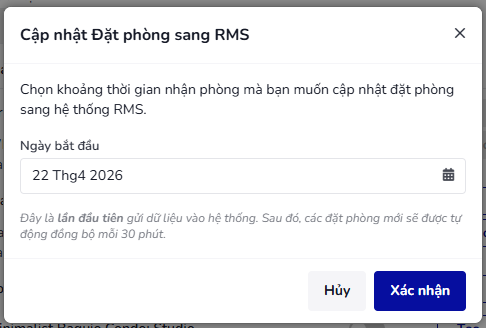
- Chọn ngày bắt đầu để cập nhật toàn bộ đặt phòng (từ quá khứ đến tương lai) vào hệ thống PriceLabs.
- Nhấn "Confirm". Hotel Link sẽ cập nhật tất cả đặt phòng có ngày nhận phòng từ ngày đã chọn trở đi, bao gồm cả các đặt phòng trong tương lai.
Sau lần cập nhật đầu tiên này, nút 'Cập nhật Đặt phòng sang RMS' sẽ biến mất vì đây là thao tác chỉ thực hiện một lần. Từ đó, các đặt phòng mới và cập nhật sẽ được gửi **tự động theo thời gian thực.**
#### **Bước 3: Xem xét & Thiết lập trong PriceLabs**
Khi một phòng mới được cập nhật vào PriceLabs qua kết nối, nút **Sync Price (Đồng bộ giá)** sẽ tự động ở trạng thái **TẮT**.

Sau đó, bạn cần xem xét các đề xuất giá và điều chỉnh cấu hình trước khi bật thủ công lên **BẬT** để đẩy giá thực tế sang Hotel Link. Cách thực hiện:
1. Đăng nhập vào PriceLabs.
2. Trong Dynamic Pricing Dashboard, nhấn Quick Filters \> PMS Filters \> Hotel Link.
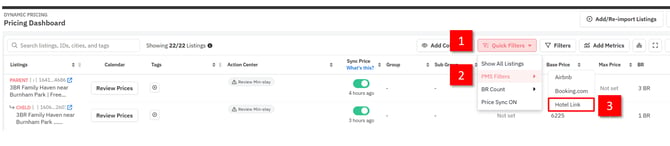
3. Chọn phòng vừa tạo và nhấn "Review Prices". Xem xét các đề xuất giá và điều chỉnh cấu hình.

4. Khi đã sẵn sàng, gạt nút "Sync Price" sang BẬT.

Sau khi kết nối hoạt động, PriceLabs bắt đầu tạo các đề xuất giá. Tab Bảng giá đề xuất là nơi bạn xem các đề xuất này. Để biết cách sử dụng tab Bảng giá đề xuất, vui lòng đọc **[bài viết này.](https://help.hotellinksolutions.com/vi/using-pricelabs-price-feed?hsLang=vi)**
### Hủy kết nối
Để hủy kết nối PriceLabs, bạn cần ngắt kết nối ở cả Hotel Link và PriceLabs.
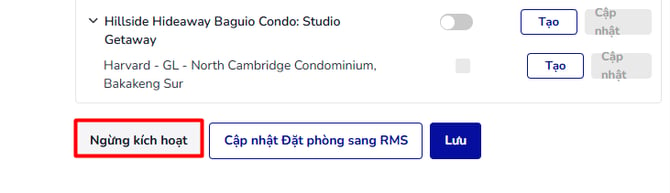
- Trong Hotel Link:
- Nhấn Ngừng kích hoạt. Trang kết nối hiện tại của bạn sẽ được giữ nguyên, vì vậy nếu bạn kích hoạt lại sau này, bạn sẽ không cần thực hiện lại các bước thiết lập ban đầu.
- Trong PriceLabs (chỉ khi bạn muốn ngắt kết nối hoàn toàn cả 2 bên hệ thống):
- - Gạt nútSync Price (Đồng bộ giá)sangTẮT cho listing bạn muốn hủy kết nối.
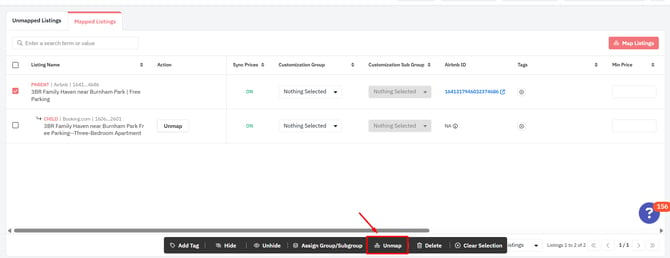
- Hủy liên kết listing để tránh các sự cố cấu hình. Để hủy liên kết:
- Vào [https://app.pricelabs.co/mappings](https://app.pricelabs.co/mappings) \> Chọn tab Mapped Listings (Các danh sách phòng đang kết nối).
- Chọn listing bạn muốn hủy liên kết.
- Nhấn Unmap (Ngừng kết nối).
Nếu bạn gặp bất kỳ lỗi nào khi kết nối với PriceLabs, vui lòng liên hệ chúng tôi qua [support@hotellinksolutions.com](mailto:support@hotellinksolutions.com) để được hỗ trợ.
---
- [Quản lý kênh bán](https://help.hotellinksolutions.com/vi/qu%E1%BA%A3n-l%C3%BD-k%C3%AAnh-b%C3%A1n?hsLang=vi#main-content)
- [Tổng quan](https://help.hotellinksolutions.com/vi/qu%E1%BA%A3n-l%C3%BD-k%C3%AAnh-b%C3%A1n?hsLang=vi#t%E1%BB%95ng-quan)
- [Kết nối OTA](https://help.hotellinksolutions.com/vi/qu%E1%BA%A3n-l%C3%BD-k%C3%AAnh-b%C3%A1n?hsLang=vi#k%E1%BA%BFt-n%E1%BB%91i-ota)
- [Booking.com](https://help.hotellinksolutions.com/vi/qu%E1%BA%A3n-l%C3%BD-k%C3%AAnh-b%C3%A1n?hsLang=vi#booking-com)
- [Airbnb](https://help.hotellinksolutions.com/vi/qu%E1%BA%A3n-l%C3%BD-k%C3%AAnh-b%C3%A1n?hsLang=vi#airbnb)
- [Expedia](https://help.hotellinksolutions.com/vi/qu%E1%BA%A3n-l%C3%BD-k%C3%AAnh-b%C3%A1n?hsLang=vi#expedia)
- [Trip.com](https://help.hotellinksolutions.com/vi/qu%E1%BA%A3n-l%C3%BD-k%C3%AAnh-b%C3%A1n?hsLang=vi#trip-com)
- [Các OTA/PMS khác](https://help.hotellinksolutions.com/vi/qu%E1%BA%A3n-l%C3%BD-k%C3%AAnh-b%C3%A1n?hsLang=vi#c%C3%A1c-ota-pms-kh%C3%A1c)
- [Cài đặt và tính năng OTA](https://help.hotellinksolutions.com/vi/qu%E1%BA%A3n-l%C3%BD-k%C3%AAnh-b%C3%A1n?hsLang=vi#c%C3%A0i-%C4%91%E1%BA%B7t-v%C3%A0-t%C3%ADnh-n%C4%83ng-ota)
- [Smart Rate](https://help.hotellinksolutions.com/vi/qu%E1%BA%A3n-l%C3%BD-k%C3%AAnh-b%C3%A1n?hsLang=vi#smart-rate)
- [Lỗi và cảnh báo OTA](https://help.hotellinksolutions.com/vi/qu%E1%BA%A3n-l%C3%BD-k%C3%AAnh-b%C3%A1n?hsLang=vi#l%E1%BB%97i-v%C3%A0-c%E1%BA%A3nh-b%C3%A1o-ota)
- [Booking Engine](https://help.hotellinksolutions.com/vi/booking-engine?hsLang=vi#main-content)
- [Phòng](https://help.hotellinksolutions.com/vi/booking-engine?hsLang=vi#ph%C3%B2ng)
- [Cài đặt](https://help.hotellinksolutions.com/vi/booking-engine?hsLang=vi#c%C3%A0i-%C4%91%E1%BA%B7t)
- [Đặt phòng](https://help.hotellinksolutions.com/vi/booking-engine?hsLang=vi#%C4%91%E1%BA%B7t-ph%C3%B2ng)
- [Special Offers](https://help.hotellinksolutions.com/vi/booking-engine?hsLang=vi#special-offers)
- [Quản lý doanh thu](https://help.hotellinksolutions.com/vi/booking-engine?hsLang=vi#qu%E1%BA%A3n-l%C3%BD-doanh-thu)
- [Cài đặt phương thức thanh toán](https://help.hotellinksolutions.com/vi/booking-engine?hsLang=vi#c%C3%A0i-%C4%91%E1%BA%B7t-ph%C6%B0%C6%A1ng-th%E1%BB%A9c-thanh-to%C3%A1n)
- [Giá, tình trạng phòng trống và các điều kiện hạn chế khác](https://help.hotellinksolutions.com/vi/booking-engine?hsLang=vi#gi%C3%A1-t%C3%ACnh-tr%E1%BA%A1ng-ph%C3%B2ng-tr%E1%BB%91ng-v%C3%A0-c%C3%A1c-%C4%91i%E1%BB%81u-ki%E1%BB%87n-h%E1%BA%A1n-ch%E1%BA%BF-kh%C3%A1c)
- [Điều kiện đặt phòng](https://help.hotellinksolutions.com/vi/booking-engine?hsLang=vi#%C4%91i%E1%BB%81u-ki%E1%BB%87n-%C4%91%E1%BA%B7t-ph%C3%B2ng)
- [Front Desk](https://help.hotellinksolutions.com/vi/front-desk?hsLang=vi#main-content)
- [Lịch](https://help.hotellinksolutions.com/vi/front-desk?hsLang=vi#l%E1%BB%8Bch)
- [Quản lý đặt phòng trên Lịch](https://help.hotellinksolutions.com/vi/front-desk?hsLang=vi#qu%E1%BA%A3n-l%C3%BD-%C4%91%E1%BA%B7t-ph%C3%B2ng-tr%C3%AAn-l%E1%BB%8Bch)
- [Email gửi khách](https://help.hotellinksolutions.com/vi/front-desk?hsLang=vi#email-g%E1%BB%ADi-kh%C3%A1ch)
- [Dọn phòng & các cài đặt khác](https://help.hotellinksolutions.com/vi/front-desk?hsLang=vi#d%E1%BB%8Dn-ph%C3%B2ng-c%C3%A1c-c%C3%A0i-%C4%91%E1%BA%B7t-kh%C3%A1c)
- [Website](https://help.hotellinksolutions.com/vi/website?hsLang=vi#main-content)
- [Template](https://help.hotellinksolutions.com/vi/website?hsLang=vi#template)
- [Cài đặt cơ bản và bắt buộc](https://help.hotellinksolutions.com/vi/website?hsLang=vi#c%C3%A0i-%C4%91%E1%BA%B7t-c%C6%A1-b%E1%BA%A3n-v%C3%A0-b%E1%BA%AFt-bu%E1%BB%99c)
- [Cài đặt tùy chọn](https://help.hotellinksolutions.com/vi/website?hsLang=vi#c%C3%A0i-%C4%91%E1%BA%B7t-t%C3%B9y-ch%E1%BB%8Dn)
- [SEO & Google Analytics](https://help.hotellinksolutions.com/vi/website?hsLang=vi#seo-google-analytics)
- [Tiện Ích Đặt Phòng](https://help.hotellinksolutions.com/vi/ti%E1%BB%87n-%C3%ADch-%C4%91%E1%BA%B7t-ph%C3%B2ng?hsLang=vi#main-content)
- [Bắt đầu](https://help.hotellinksolutions.com/vi/ti%E1%BB%87n-%C3%ADch-%C4%91%E1%BA%B7t-ph%C3%B2ng?hsLang=vi#b%E1%BA%AFt-%C4%91%E1%BA%A7u)
- [Cài đặt Tiện ích đặt phòng](https://help.hotellinksolutions.com/vi/ti%E1%BB%87n-%C3%ADch-%C4%91%E1%BA%B7t-ph%C3%B2ng?hsLang=vi#c%C3%A0i-%C4%91%E1%BA%B7t-ti%E1%BB%87n-%C3%ADch-%C4%91%E1%BA%B7t-ph%C3%B2ng)
- [Tích hợp website](https://help.hotellinksolutions.com/vi/ti%E1%BB%87n-%C3%ADch-%C4%91%E1%BA%B7t-ph%C3%B2ng?hsLang=vi#t%C3%ADch-h%E1%BB%A3p-website)
- [Chuỗi khách sạn](https://help.hotellinksolutions.com/vi/ti%E1%BB%87n-%C3%ADch-%C4%91%E1%BA%B7t-ph%C3%B2ng?hsLang=vi#chu%E1%BB%97i-kh%C3%A1ch-s%E1%BA%A1n)
- [Tình trạng phòng trống & Hiển thị](https://help.hotellinksolutions.com/vi/ti%E1%BB%87n-%C3%ADch-%C4%91%E1%BA%B7t-ph%C3%B2ng?hsLang=vi#t%C3%ACnh-tr%E1%BA%A1ng-ph%C3%B2ng-tr%E1%BB%91ng-hi%E1%BB%83n-th%E1%BB%8B)
- [Hotel Link Pay](https://help.hotellinksolutions.com/vi/hotel-link-pay?hsLang=vi#main-content)
- [Tổng quan và lợi ích](https://help.hotellinksolutions.com/vi/hotel-link-pay?hsLang=vi#t%E1%BB%95ng-quan-v%C3%A0-l%E1%BB%A3i-%C3%ADch)
- [Hướng dẫn sử dụng](https://help.hotellinksolutions.com/vi/hotel-link-pay?hsLang=vi#h%C6%B0%E1%BB%9Bng-d%E1%BA%ABn-s%E1%BB%AD-d%E1%BB%A5ng)
- [Báo cáo](https://help.hotellinksolutions.com/vi/b%C3%A1o-c%C3%A1o?hsLang=vi#main-content)
- [Báo cáo doanh thu](https://help.hotellinksolutions.com/vi/b%C3%A1o-c%C3%A1o?hsLang=vi#b%C3%A1o-c%C3%A1o-doanh-thu)
- [Báo cáo thanh toán](https://help.hotellinksolutions.com/vi/b%C3%A1o-c%C3%A1o?hsLang=vi#b%C3%A1o-c%C3%A1o-thanh-to%C3%A1n)
- [Extranet](https://help.hotellinksolutions.com/vi/extranet?hsLang=vi#main-content)
- [Đăng nhập & Truy cập](https://help.hotellinksolutions.com/vi/extranet?hsLang=vi#%C4%91%C4%83ng-nh%E1%BA%ADp-truy-c%E1%BA%ADp)
- [Hệ thống & Vận hành](https://help.hotellinksolutions.com/vi/extranet?hsLang=vi#h%E1%BB%87-th%E1%BB%91ng-v%E1%BA%ADn-h%C3%A0nh)
- [Cài đặt & Cấu hình](https://help.hotellinksolutions.com/vi/extranet?hsLang=vi#c%C3%A0i-%C4%91%E1%BA%B7t-c%E1%BA%A5u-h%C3%ACnh)
- [Tính năng TODOLIST](https://help.hotellinksolutions.com/vi/extranet?hsLang=vi#t%C3%ADnh-n%C4%83ng-todolist)
- [Ứng dụng Hotel Link](https://help.hotellinksolutions.com/vi/extranet?hsLang=vi#%E1%BB%A9ng-d%E1%BB%A5ng-hotel-link)
- [MISC](https://help.hotellinksolutions.com/vi/misc?hsLang=vi#main-content)
- [Logs](https://help.hotellinksolutions.com/vi/misc?hsLang=vi#logs)
- [Quản lý Doanh thu](https://help.hotellinksolutions.com/vi/qu%E1%BA%A3n-l%C3%BD-doanh-thu?hsLang=vi#main-content)
- [PriceLabs](https://help.hotellinksolutions.com/vi/qu%E1%BA%A3n-l%C3%BD-doanh-thu?hsLang=vi#pricelabs)
[](https://www.hotellinksolutions.com/)
© Tất cả các quyền được bảo lưu.
Bản quyền © 2026, Hotel Link Solutions Limited
```json
{
"@context" : "https://schema.org",
"@type" : "VideoObject",
"contentUrl" : "https://24095805.fs1.hubspotusercontent-na2.net/hubfs/24095805/video_assets/366625192664/inherited/web_optimized.mp4",
"dateModified" : "2026-07-14T03:46:37.890Z",
"duration" : "PT17.003S",
"height" : 864,
"name" : "Recording 2026-07-08 153004",
"thumbnailUrl" : "https://24095805.fs1.hubspotusercontent-na2.net/hubfs/24095805/Recording%202026-07-08%20153004.mp4/medium.jpg",
"uploadDate" : "2026-07-08T08:23:40.061Z",
"width" : 1914
}
```