![hotellink-logo-white.png]](https://help.hotellinksolutions.com/hs-fs/hubfs/hotellink-logo-white.png?height=35&name=hotellink-logo-white.png)
Trang Liên kết nội dung Phòng & Gói giá là gì?
Tính năng này giúp bạn thiết lập và liên kết thông tin loại phòng và gói giá giữa Hotel Link và Trip.com. Điều này đảm bảo rằng các nội dung như số lượng khách, hình ảnh phòng, bữa ăn, điều kiện gói giá, tên phòng và các chi tiết khác của phòng sẽ giống nhau cả trên Hotel Link và trên Trip.com. Khi bạn thiết lập trên hệ thống Hotel Link, những thông tin phòng này sẽ được đồng bộ tự động, không cần đăng nhập riêng vào Trip.com để cập nhật thủ công.
Cách sử dụng tính năng này
Nếu bạn muốn sử dụng tính năng này, vui lòng liên hệ với bộ phận hỗ trợ tại khu vực của bạn. Sau đó bộ phận hỗ trợ khu vực sẽ gửi yêu cầu đến đội ngũ Hỗ trợ toàn cầu của Hotel Link để được trợ giúp.
Các trường hợp áp dụng
Có 3 trường hợp xảy ra khi thực hiện liên kết nội dung phòng, gói giá:
| Trường hợp |
Phòng hoặc gói giá (Hotel Link) |
Danh sách sản phẩm (Trip.com) |
|---|---|---|
| Trường hợp 1 | ❌ | ✅ |
| Trường hợp 2 | ✅ | ✅ |
| Trường hợp 3 | ✅ | ❌ |
Hướng dẫn từng bước
Truy cập Quản lý kênh bán > Trang Liên kết nội dung Phòng & Gói giá. Dựa vào casc trường hợp liệt kê ở trên, hãy làm theo hướng dẫn tương ứng bên dưới.
Trường hợp 1: Chưa có phòng hoặc gói giá trên Extranet Hotel Link - Trip.com đã có danh sách sản phẩm
-
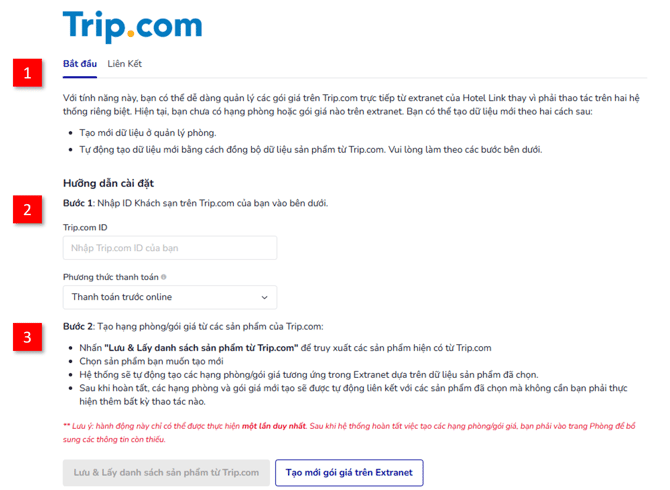
Đọc phần giới thiệu của trường hợp này để nắm tổng quan các bước cần làm và kiểm tra xem phòng đã tồn tại trên Extranet hay chưa để tạo dữ liệu.
-
Thiết lập ban đầu cho Trip.com:
-
ID tài khoản Trip.com: Nhập ID tài khoản của bạn trên Trip.com.
-
Phương thức thanh toán: Chọn phương thức thanh toán gửi sang Trip.com. Có 2 loại: Thanh toán trước online và thanh toán tại khách sạn. Phương thức thanh toán này sẽ áp dụng cho tất cả gói giá Trip.com được tạo từ phía Hotel Link sang Trip.com. Các gói giá đã có sẵn trên Trip.com sẽ không bị ảnh hưởng. Nếu muốn đổi phương thức thanh toán cho các gói giá đã có trên Trip.com, vui lòng chỉnh trực tiếp trên Trip.com.
-
-
Tạo hạng phòng/gói giá từ các sản phẩm của Trip.com:
-
Đọc hướng dẫn trong mục này để tạo phòng/gói giá từ danh sách sản phẩm Trip.com.
-
Có 2 lựa chọn:
-
Lưu & lấy danh sách sản phẩm từ Trip.com: Nút này dùng để lưu ID tài khoản Trip.com, sau đó truy xuất danh sách sản phẩm hiện có từ Trip.com. Tiếp theo sẽ có cửa sổ bật lên cho phép bạn chọn sản phẩm muốn tạo phòng hoặc gói giá. Nhấp “Tạo mới” để hệ thống tạo phòng/gói giá tương ứng trên extranet.
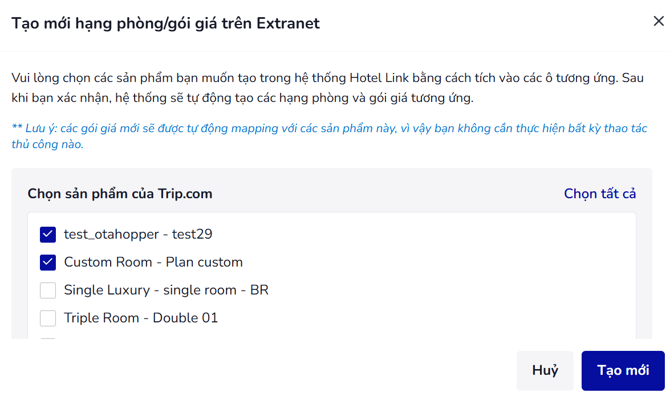
Sau khi hoàn tất, phòng và gói giá vừa tạo sẽ được tự động liên kết với các sản phẩm đã chọn, bạn không cần kết nối thủ công.
-
-
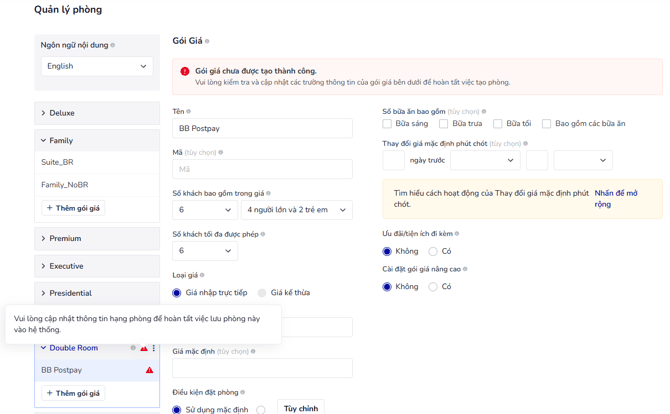
Sau khi hệ thống tạo xong phòng/gói giá, bạn phải vào trang Quản lý phòng bằng cách nhấp “Đi tới thiết lập phòng” trong cửa sổ thông báo để bổ sung các thông tin còn thiếu.
-
-
Tạo mới gói giá trên Extranet: Nút này sẽ chuyển bạn đến Công cụ đặt phòng > Quản lý phòng để bạn tự tạo phòng/gói giá thủ công.
-
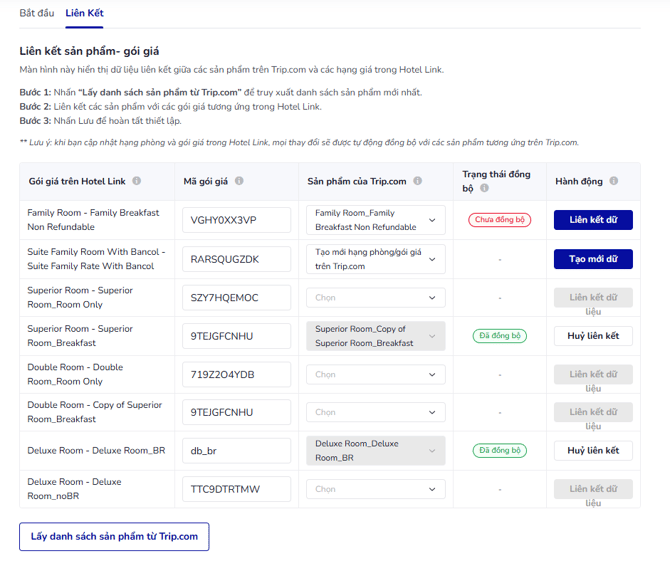
- Sau khi phòng và gói giá được tạo thành công, hệ thống sẽ tự động liên kết sản phẩm Trip.com với gói giá Hotel Link tương ứng trong tab Kết nối.
4. Quy trình liên kết:
- Trên trang liên kết, nhấp nút “Lấy danh sách sản phẩm từ Trip.com” để truy xuất danh sách sản phẩm mới nhất.
- Sau đó, tiến hành liên kết sản phẩm với gói giá Hotel Link tương ứng bằng cách chọn sản phẩm trong danh sách thả xuống.
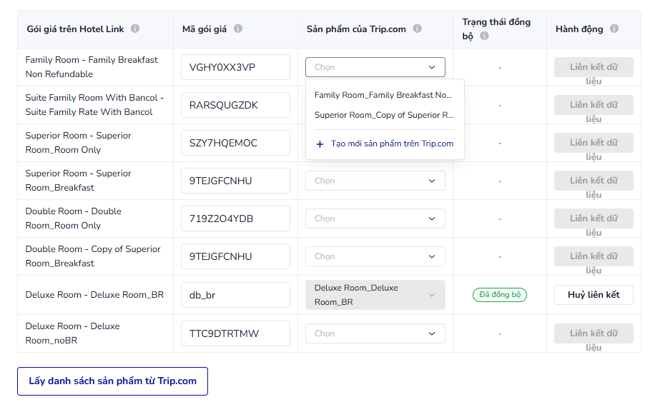
Lưu ý: 1 sản phẩm Trip.com chỉ liên kết với 1 gói giá Hotel Link. Sau khi đã liên kết, sản phẩm đó sẽ không còn hiển thị trong danh sách thả xuống.
- Sau khi chọn sản phẩm ở cột Sản phẩm Trip.com, dùng nút ở cột Hành động để cập nhật trạng thái đồng bộ:
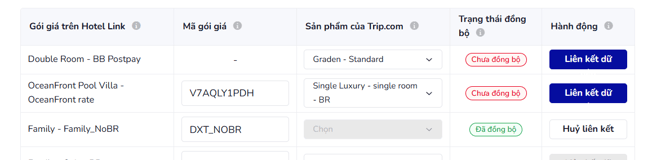
Trạng thái Hành động Bạn cần làm Chưa đồng bộ Liên kết dữ liệu Nhấp “Liên kết dữ liệu” để kết nối gói giá của bạn với sản phẩm Trip.com đã chọn. Sau đó trạng thái sẽ chuyển sang “Đã đồng bộ”. Đã đồng bộ Hủy liên kết Nhấp “Hủy liên kết dữ liệu” nếu bạn muốn gỡ liên kết hiện tại giữa gói giá của bạn và sản phẩm Trip.com. Sau đó trạng thái sẽ chuyển thành “-”. - Tạo mới dữ liệu 1. Chọn “Tạo mới hạng phòng/gói giá trên Trip.com” trong danh sách sản phẩm Trip.com.
2. Ở cột hành động, nhấp “Tạo mới dữ liệu” để tạo sản phẩm mới ở phía Trip.com.
Ở bước này, bạn cũng cần tạo mã gói giá. Xem thêm ở phần Tạo mã gói giá bên dưới.
Ví dụ:
Lưu ý quan trọng:
Bạn không thể xóa phòng hoặc gói giá trong Công cụ đặt phòng > Quản lý Phòng nếu nội dung của phòng đó (thông tin phòng, tiện nghi, v.v.) đang được liên kết với sản phẩm Trip.com. Nếu bạn nhấp “Xóa”, hệ thống sẽ hiển thị cảnh báo. Ví dụ:
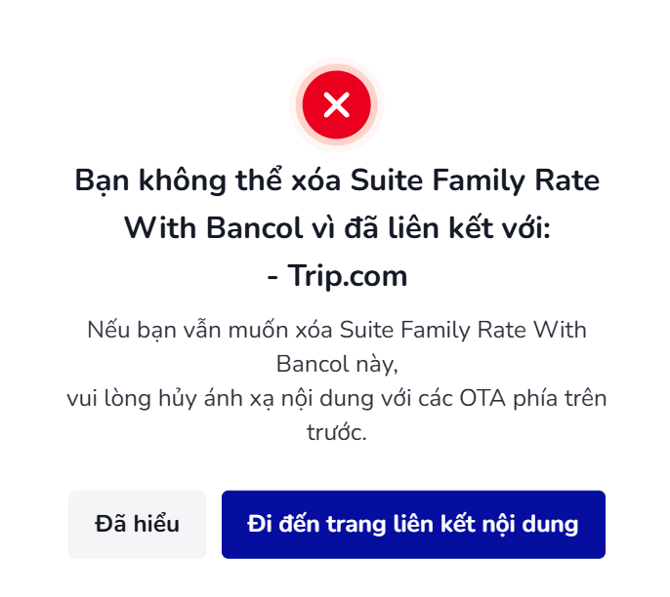
-> Để xóa phòng hoặc gói giá đó, bạn cần vào Trang Liên kết nội dung Phòng & Gói giá và hủy liên kết dữ liệu gói giá trước. Các bước đã được hướng dẫn ở trên.
Trường hợp 2: Phòng và gói giá đã có trên Extranet Hotel Link - Trip.com đã có danh sách sản phẩm
-
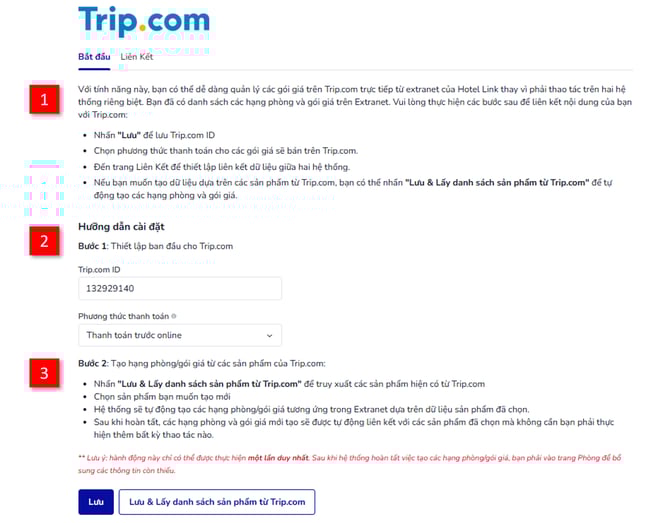
Đọc phần giới thiệu của trường hợp này để nắm tổng quan các bước cần làm và kiểm tra xem phòng đã tồn tại trên Extranet hay chưa để tạo dữ liệu.
-
Thiết lập ban đầu cho Trip.com:
-
ID tài khoản Trip.com: Nhập ID tài khoản của bạn trên Trip.com.
-
Phương thức thanh toán: Chọn phương thức thanh toán gửi sang Trip.com. Có 2 loại: Thanh toán trước online và thanh toán tại khách sạn. Phương thức thanh toán này sẽ áp dụng cho tất cả gói giá Trip.com được tạo từ phía Hotel Link sang Trip.com. Các gói giá đã có sẵn trên Trip.com sẽ không bị ảnh hưởng. Nếu muốn đổi phương thức thanh toán cho các gói giá đã có trên Trip.com, vui lòng chỉnh trực tiếp trên Trip.com.
-
- Tạo phòng/gói giá từ sản phẩm Trip.com:
- Đọc hướng dẫn trong mục này để tạo phòng/gói giá từ danh sách sản phẩm Trip.com.
- Có 2 lựa chọn:
- Nhấp “Lưu” để lưu thông tin Trip.com. Sau đó vào trang liên kết và nhấp “Lấy danh sách sản phẩm từ Trip.com” để truy xuất danh sách sản phẩm hiện có.
- Nhấp “Lưu & lấy danh sách sản phẩm từ Trip.com” để lưu ID tài khoản Trip.com và truy xuất danh sách sản phẩm hiện có từ Trip.com. Cửa sổ bật lên sẽ cho phép bạn chọn sản phẩm muốn tạo phòng/gói giá. Nhấp “Tạo mới” để tạo phòng/gói giá trên Extranet.
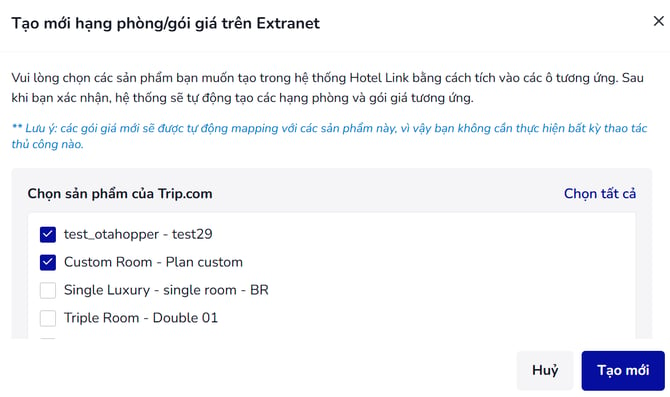
Sau khi hoàn tất, phòng và gói giá vừa tạo sẽ được tự động liên kết với các sản phẩm đã chọn, bạn không cần thao tác thủ công.
- Quy trình liên kết: giống Trường hợp 1.
Trường hợp 3: Phòng và gói giá đã có trên Extranet Hotel Link - muốn tạo sản phẩm từ Extranet sang Trip.com
-
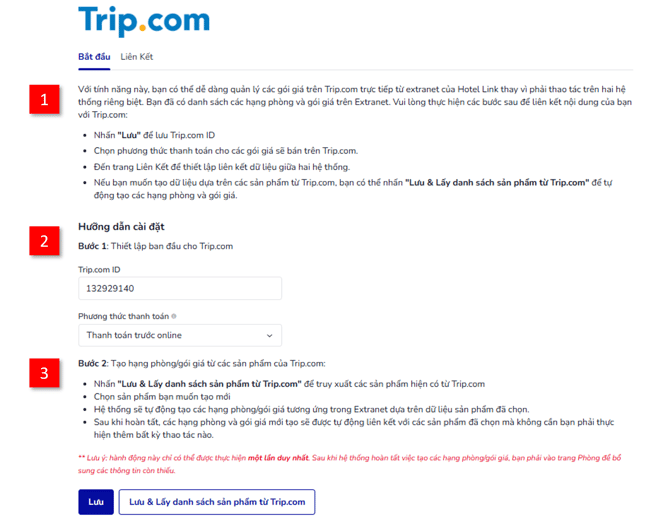
Đọc phần giới thiệu của trường hợp này để nắm tổng quan các bước cần làm và kiểm tra xem phòng đã tồn tại trên Extranet hay chưa để tạo dữ liệu.
-
Thiết lập ban đầu cho Trip.com:
-
ID tài khoản Trip.com: Nhập ID tài khoản của bạn trên Trip.com.
-
Phương thức thanh toán: Chọn phương thức thanh toán gửi sang Trip.com. Có 2 loại: Thanh toán trước online và thanh toán tại khách sạn. Phương thức thanh toán này sẽ áp dụng cho tất cả gói giá Trip.com được tạo từ phía Hotel Link sang Trip.com. Các gói giá đã có sẵn trên Trip.com sẽ không bị ảnh hưởng. Nếu muốn đổi phương thức thanh toán cho các gói giá đã có trên Trip.com, vui lòng chỉnh trực tiếp trên Trip.com.
-
-
Tạo phòng/gói giá từ sản phẩm Trip.com:
- Đọc hướng dẫn trong mục này để tạo phòng/gói giá từ danh sách sản phẩm Trip.com.
- Có 2 lựa chọn:
-
Nhấp “Lưu” để lưu thông tin Trip.com. Sau đó vào trang liên kết và nhấp “Lấy danh sách sản phẩm từ Trip.com” để truy xuất danh sách sản phẩm hiện có.
-
Nhấp “Lưu & lấy danh sách sản phẩm từ Trip.com” để lưu ID tài khoản Trip.com và truy xuất danh sách sản phẩm hiện có từ Trip.com Tuy nhiên, vì hiện không có sản phẩm nào bên Trip.com, bảng sẽ trống:
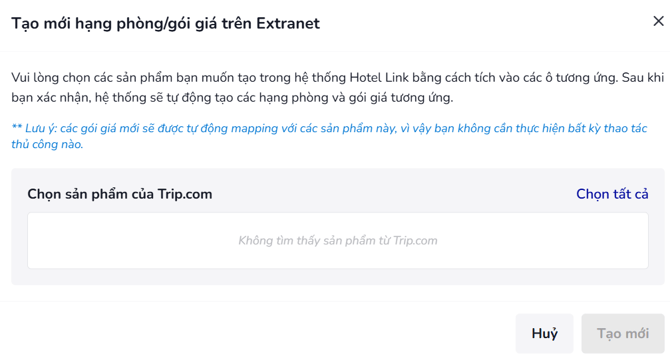
Trong tình huống này, bạn có thể chuyển thẳng sang Bước 4.
-
-
Quy trình liên kết:
-
Trên trang liên kết, trong danh sách sản phẩm Trip.com, chọn “Tạo mới hạng phòng/gói giá trên Trip.com”. Lưu ý đây là lựa chọn duy nhất vì hiện không có sản phẩm Trip.com nào.
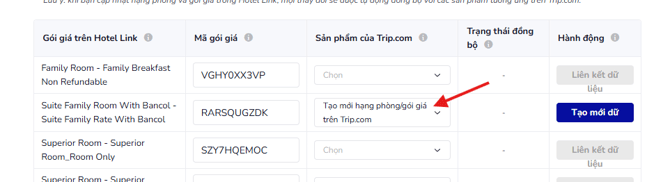
- Sau đó, nhấp “Tạo mới dữ liệu” ở cột Hành động. Hệ thống sẽ tạo lần lượt:
-
Mã gói giá: Có 2 trường hợp:
-
Trường hợp 1: Gói giá đã có mã gói giá: Nếu trong Công cụ đặt phòng > Quản lý Phòng > Trang gói giá > Trường Mã gói giá đã có mã, hệ thống sẽ dùng mã đó để tạo dữ liệu trên Trip.com.
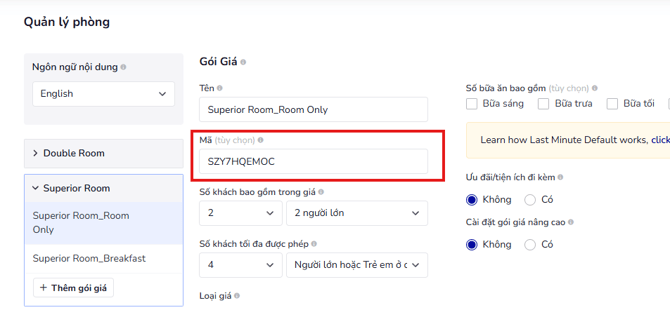
-
Trường hợp 2: Gói giá chưa có mã gói giá: Hệ thống sẽ hiển thị cửa sổ “Tạo phòng/gói giá mới trên Trip.com”.
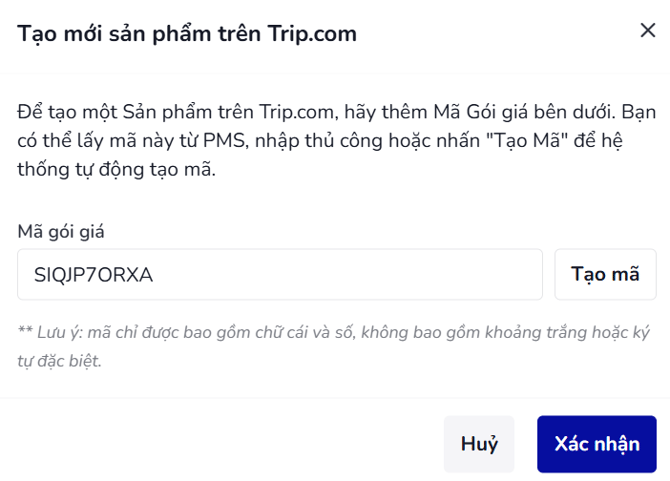
Sẽ có 2 lựa chọn để tạo mã gói giá:
(1) Nhập mã thủ công hoặc
(2) Nhấp “Tạo mã” để hệ thống tự tạo và điền mã gói giá.Khi nhấp “Xác nhận”, hệ thống sẽ lưu mã gói giá vừa tạo vào dữ liệu của gói giá tương ứng.
Để chỉnh sửa mã gói giá, xem phần “Chỉnh sửa mã gói giá hiện có” bên dưới.
-
- Phòng và gói giá mới trên Trip.com dựa trên thông tin phòng và gói giá tương ứng.
-
- Sau khi hoàn tất, vui lòng liên hệ Trip.com để liên kết phòng và gói giá mới tạo với Phòng tổng trong hệ thống của họ.
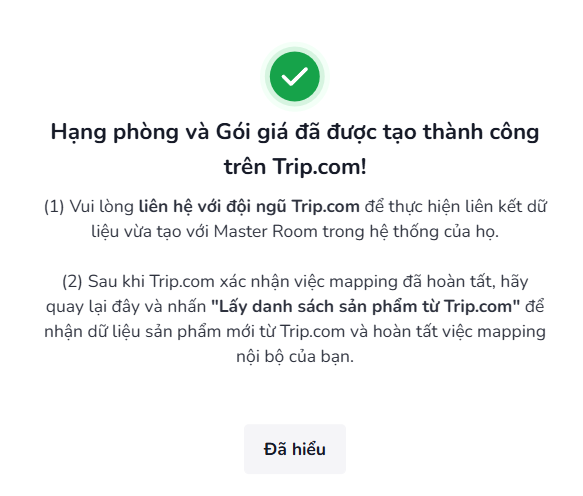
- Sau khi Trip.com xác nhận phòng và gói giá đã được tạo thành công, bạn cần vào trang liên kết dữ liệu trong Extranet và chọn “Tạo sản phẩm mới trên Trip.com” cho gói giá mà bạn vừa mới tạo qua Trip.com.
-
Sau đó, nhấn “Tạo dữ liệu” ở cột Hành động để tạo danh sách sản phẩm tương ứng trên Trip.com.
-
Khi hoàn tất, nhấp “Lấy danh sách sản phẩm từ Trip.com” để truy xuất danh sách sản phẩm mới nhất từ Trip.com.
-
Tiếp tục quy trình kết nối dữ liệu như trường hợp 1.
Lưu ý: Tùy chọn “Tạo sản phẩm mới trên Trip.com” sẽ bị ẩn nếu Trip.com đã có phòng và gói giá sẵn. Trong trường hợp đó, bạn cần nhấp “Lấy danh sách sản phẩm từ Trip.com” để truy xuất danh sách sản phẩm.
Các bước chỉnh sửa mã gói giá hiện có trên Extranet
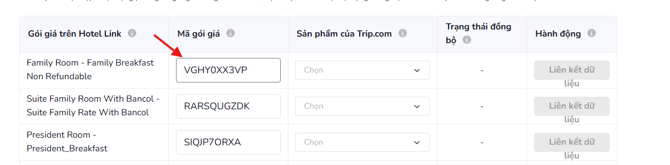
Nếu bạn muốn chỉnh sửa mã gói giá của một gói giá đã được liên kết với sản phẩm Trip.com, hãy thực hiện:
-
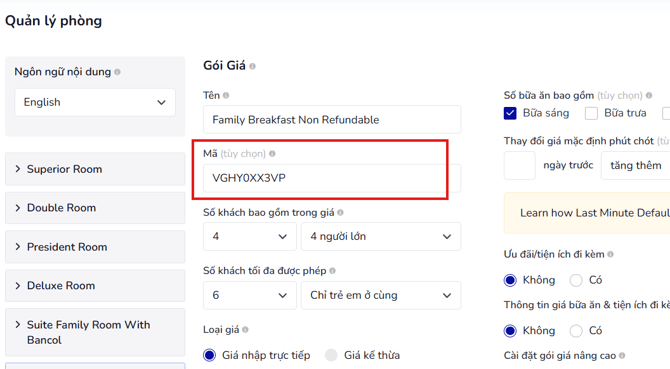
Vào trang Công cụ đặt phòng > Quản lý Phòng
-
Chọn gói giá bạn muốn cập nhật mã.
-
Tại trường Mã gói giá, nhập mã mới để thay thế mã hiện tại.
-
Nhấp “Lưu”.
Mã gói giá mới sẽ được tự động cập nhật tương ứng ở trang Liên kết nội dung phòng & gói giá. Bên cạnh đó, kết nối giữa 2 kênh sẽ bị ngừng kích hoạt. Bạn cần tiến hành kết nối lại trên trang Liên kết nội dung phòng & gói giá. Trong trường hợp bạn muốn cập nhật lại mã gói giá từ lần thứ 2 trở đi, vui lòng liên hệ đội ngũ Hỗ trợ toàn cầu Hotel Link: support@hotellinksolutions.com.
Trong quá trình liên kết nội dung Phòng & Gói giá cho Trip.com, nếu bạn cần hỗ trợ, vui lòng liên hệ đội ngũ Hỗ trợ toàn cầu Hotel Link: support@hotellinksolutions.com.