![hotellink-logo-white.png]](https://help.hotellinksolutions.com/hs-fs/hubfs/hotellink-logo-white.png?height=35&name=hotellink-logo-white.png)
O que é um Widget de Reserva?
Um Widget de Reserva é um componente interativo na interface do seu website que obtém as informações solicitadas do motor de reservas e as apresenta aos hóspedes. Os widgets podem ser incorporados ou aparecer como um elemento (botão "reservar agora"), e todas as reservas efetuadas através do Widget de Reserva aparecerão automaticamente no seu calendário.
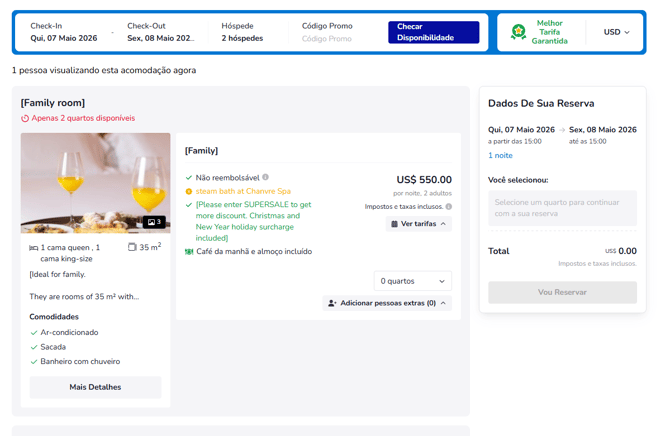
Passo a Passo: Personalizar o seu Widget de Reserva
Para personalizar as definições do seu Widget de Reserva, siga os passos abaixo:
- Inicie sessão no Hotel Link Extranet.
- Aceda ao separador Widget de Reserva (Booking Widget) > Configuração do Widget de Reservas
- Nesta página, existem 3 secções principais:
- (1): A personalização de cores. Para mais detalhes, clique aqui.
- (2): As outras definições, incluindo: moeda e definições de planos de tarifas.
- (3): Os códigos que pode utilizar para incorporar no seu próprio website. Para mais detalhes, pode ler este artigo.
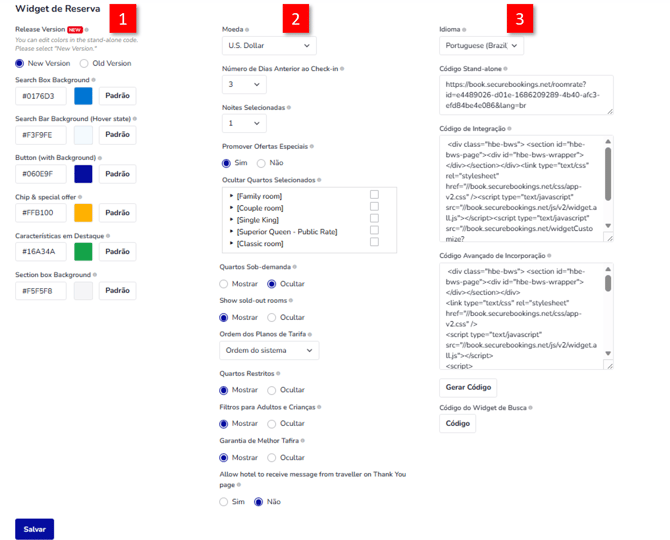
Compreender a secção (2)
Esta secção inclui definições da página de reserva relativas à forma como pretende que os planos de tarifas apareçam nessa página. Por exemplo: ocultar quartos, mostrar quartos com Ofertas Especiais aplicadas, gerir o número padrão de noites, etc.
-
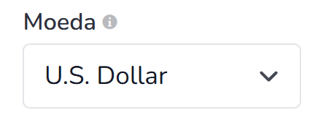
Moeda: Define a moeda padrão exibida automaticamente quando o utilizador abre a página do Widget de Reserva. Se a moeda selecionada for diferente da moeda das tarifas definida na página de definições do Configurações, o Widget de Reserva utilizará a ferramenta de conversão de moeda da Oanda com a taxa de câmbio mais recente disponível.

-
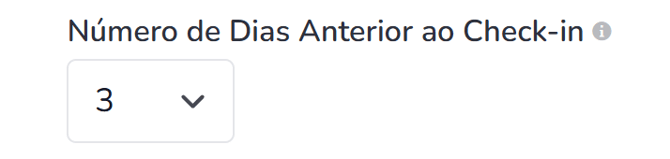
Número de Dias Anterior ao Check-in: Define a data padrão a partir de hoje quando um utilizador acede pela primeira vez à página do Widget de Reserva.
-
Por exemplo: Hoje é 22 de maio de 2026, Dias de Antecedência = 3. Quando o utilizador aceder pela primeira vez à página do Widget de Reserva, a data de check-in será 25 de maio de 2026.

-
-
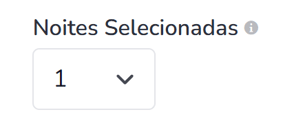
Noites Selecionadas: Define o número padrão de noites que estará pré-selecionado entre a data de check-in e a data de check-out.

-
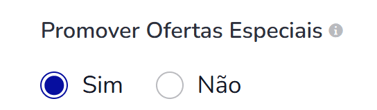
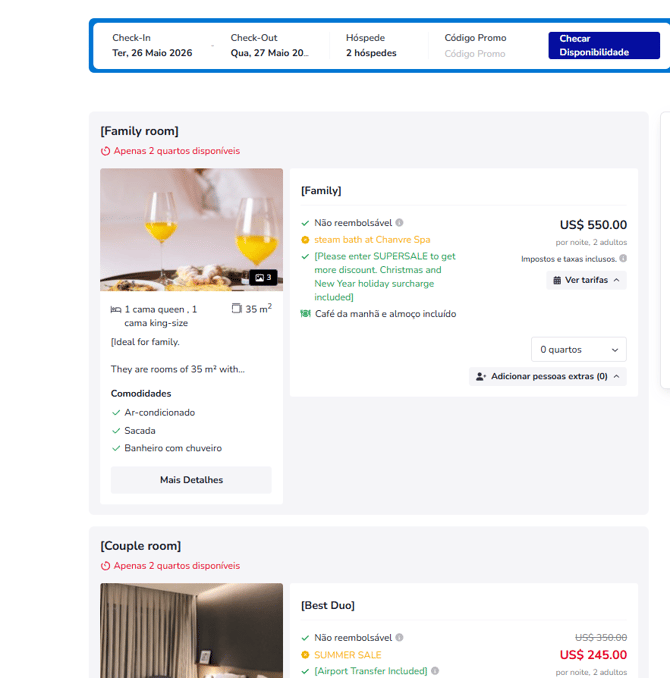
Promover Ofertas Especiais: Coloca todas as Ofertas Especiais no topo da página do Widget de Reserva.
-
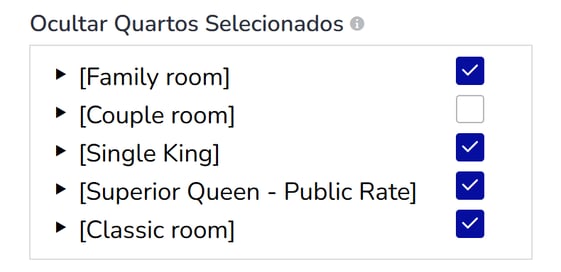
Ocultar Quartos Selecionados: Define os planos de tarifas que não devem ser listados no Widget de Reserva. Para mais detalhes, clique aqui.
-
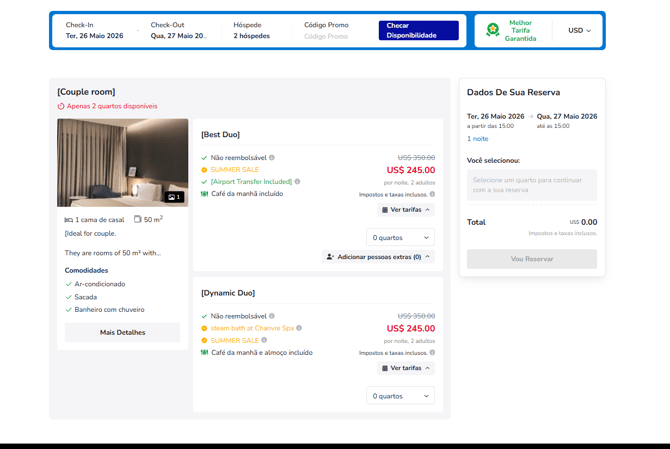
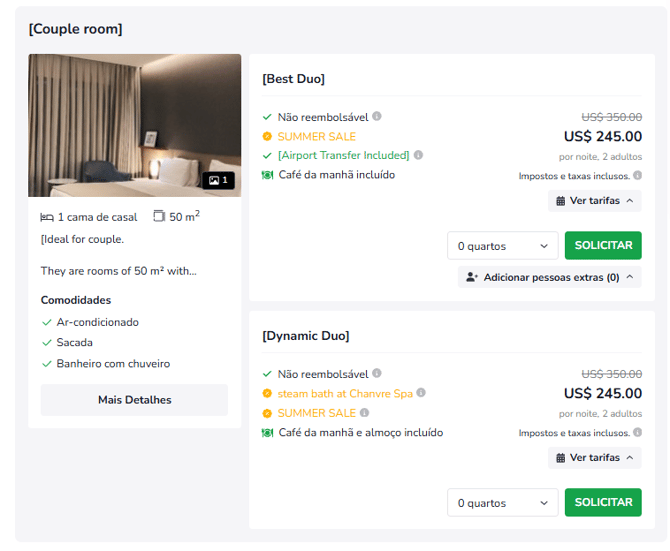
Quartos Sob-demanda: Define se os planos de tarifas com disponibilidade 0 são apresentados ao utilizador no Widget de Reserva para reservas A Pedido. Quando uma reserva A Pedido é efetuada, o hóspede tem de aguardar a confirmação de disponibilidade por parte do hoteleiro. Para mais detalhes, clique aqui.
-
Mostrar quartos esgotados (Show sold-out rooms): Define se pretende exibir ou ocultar os quartos esgotados no seu website.
Nota:
Para saber como os Quartos a Pedido, Mostrar quartos esgotados e Quartos Restritos funcionam em conjunto, leia este artigo.
-
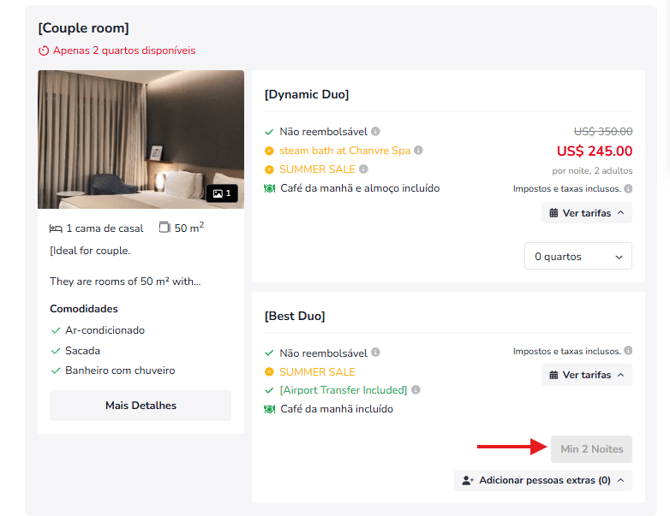
Quartos Restritos: Os quartos restritos são quartos que ainda têm disponibilidade, mas os viajantes não podem reservar porque algumas condições não são cumpridas, tais como: noites mínimas, noites máximas, CTA, CTD ou período de antecedência. Para mais detalhes sobre o funcionamento desta funcionalidade, leia aqui.
-
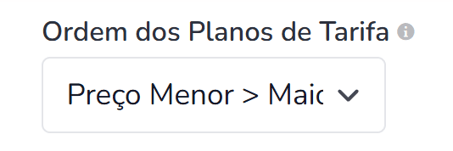
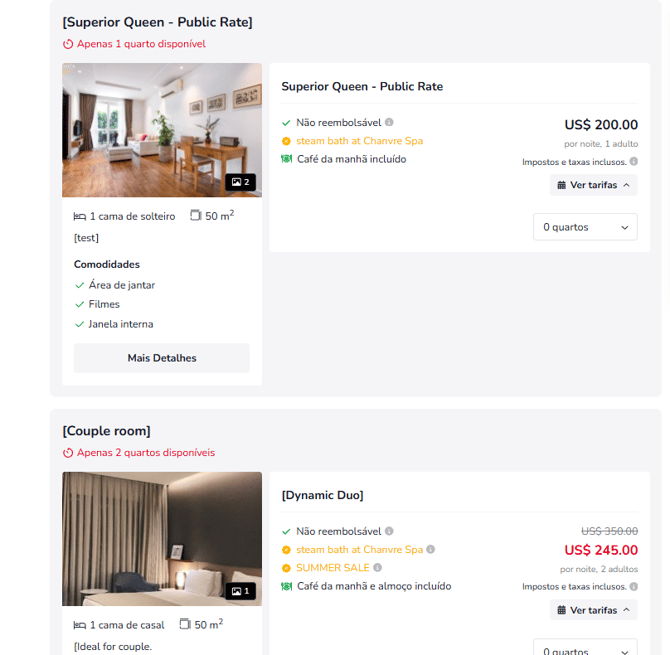
Ordem dos Planos de Tarifa: Define a ordem de apresentação dos Planos de Tarifas:
- Ordem do sistema: Ordenar pela tarifa sistemática no extranet.
- Alfabeticamente: Ordenar pelo nome do plano de tarifas de A a Z.
- Preço Menor > Maior: Ordenar pela tarifa do quarto do mais baixo para o mais alto.
- Preço Menor > Menor: Ordenar pela tarifa do quarto do mais alto para o mais baixo.
-
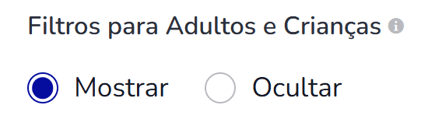
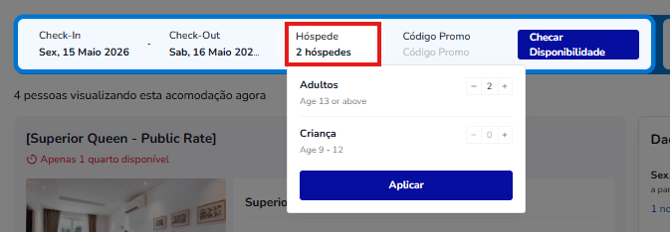
Filtros para Adultos e Crianças: Define se pretende mostrar o filtro para o número de Adultos e Crianças no Widget de Reserva e no widget de pesquisa.
-
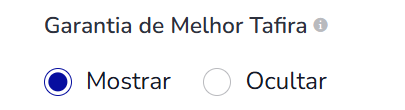
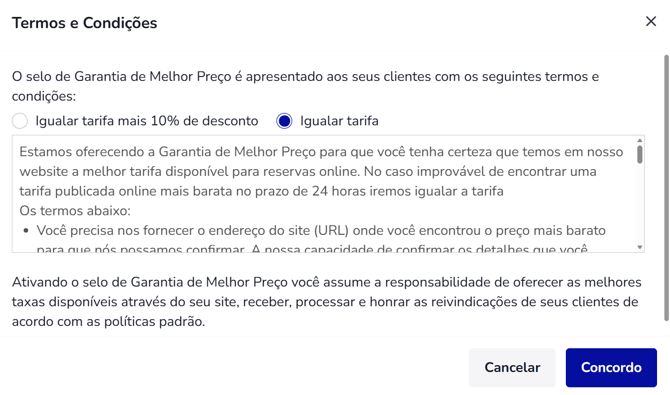
Garantia de Melhor Tafira: Adicione um selo de Garantia da Melhor Tarifa ao Widget de Reserva no seu website. Ao garantir a melhor tarifa no seu website, pode aumentar consideravelmente o número de reservas diretas.

-
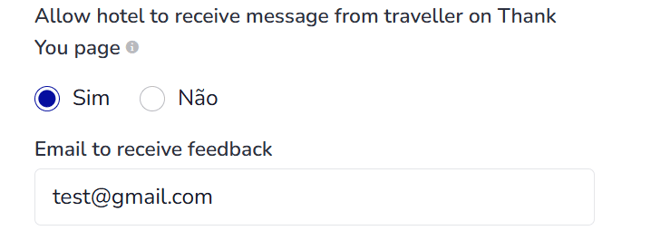
Permitir que o hotel receba mensagens do viajante na página de Agradecimento (Allow hotel to receive message from traveller on Thank You page): Permite aos viajantes enviar mensagens diretas para si imediatamente após a criação da sua reserva. Para mais detalhes, clique aqui.
Se tiver um grupo hoteleiro, pode ler estes artigos para configurar o Widget de Reserva para o seu grupo hoteleiro:
Ativar o novo Widget de Reserva para grupo hoteleiro
Como personalizar as definições do Widget de Reserva para grupo hoteleiro