![hotellink-logo-white.png]](https://help.hotellinksolutions.com/hs-fs/hubfs/hotellink-logo-white.png?height=35&name=hotellink-logo-white.png)
Ativar o Hotel Link Pay
Para agendar pagamentos, primeiro precisa de ativar o Hotel Link Pay. Para mais informações, clique aqui.
Guia Passo a Passo
Após ativar o Hotel Link Pay, siga os passos abaixo para agendar um pagamento:
- Aceda aos detalhes de qualquer reserva, incluindo reservas de OTAs.
- Desloque-se até à secção Pagamentos > Ações.
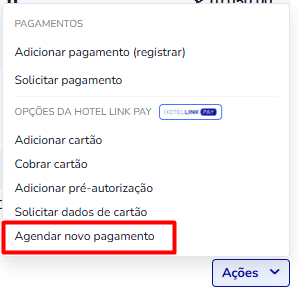
- No menu Ações, selecione 'Agendar novo pagamento'.
- Quando a janela "Agendar novo pagamento" aparecer, preencha as informações necessárias conforme indicado abaixo:
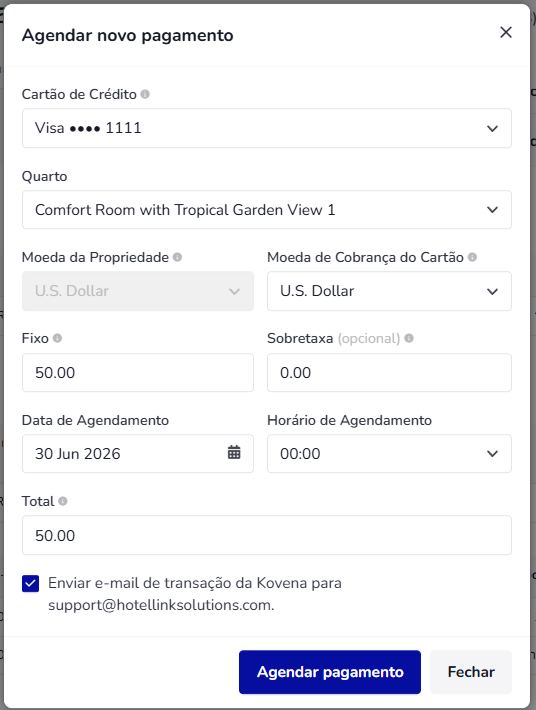
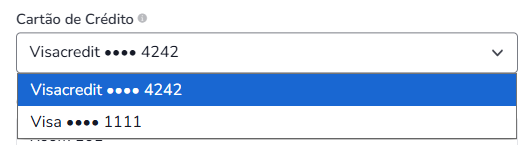
- Cartão de crédito: Se o cartão de crédito não estiver incluído na reserva, primeiro é necessário adicionar um novo cartão. Após adicionar o cartão, o sistema selecionará automaticamente o cartão para efetuar o pagamento.
- Nome do quarto (apenas para utilizadores do Front Desk): Este campo será preenchido automaticamente com base no quarto atribuído à reserva. Se a reserva não estiver alocada a nenhum quarto, este campo mostrará "Não especificado".
- Moeda da Propriedade: Esta é a moeda padrão utilizada no Motor de Reservas.
- Moeda de Cobrança do Cartão (Card Charge Currency): A moeda ativada para o Hotel Link Pay. Para alterar esta configuração, aceda à página Métodos de Pagamento > Selecionar Hotel Link Pay.
- Fixo: Valor da reserva já pago ou por pagar pelo hóspede. Pode ajustar o valor conforme necessário.
- Sobretaxa (opcional): A sobretaxa para receber o pagamento. O valor padrão neste campo é calculado com base na sobretaxa definida em Motor de Reservas > Métodos de Pagamento. Pode ajustar o valor da sobretaxa.
- Total: O valor total da reserva (valor e sobretaxa) que o hóspede tem de pagar. Este campo será alterado automaticamente com base no valor e na sobretaxa. Não pode alterar este campo.
- Data de Agendamento: Selecione a data (antes da data de check-out) em que pretende que o hóspede efetue o pagamento.
- Horário de Agendamento: Selecione a hora em que pretende que o hóspede efetue o pagamento.
- Cartão de crédito: Se o cartão de crédito não estiver incluído na reserva, primeiro é necessário adicionar um novo cartão. Após adicionar o cartão, o sistema selecionará automaticamente o cartão para efetuar o pagamento.
- Após concluir, clique em 'Agendar pagamento'.
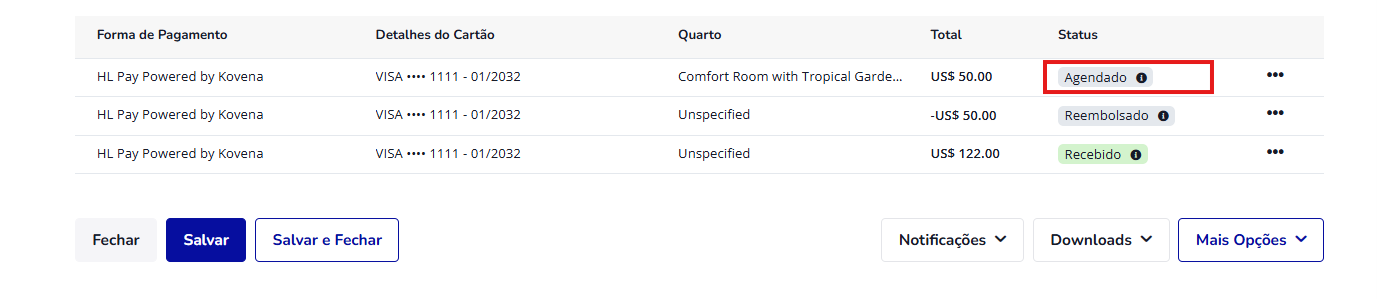
O registo do pagamento será exibido como indicado abaixo:
Editar, cancelar ou ver o registo de pagamento
Para editar, cancelar ou ver o registo de pagamento de um registo de pagamento, clique no menu de três pontos:
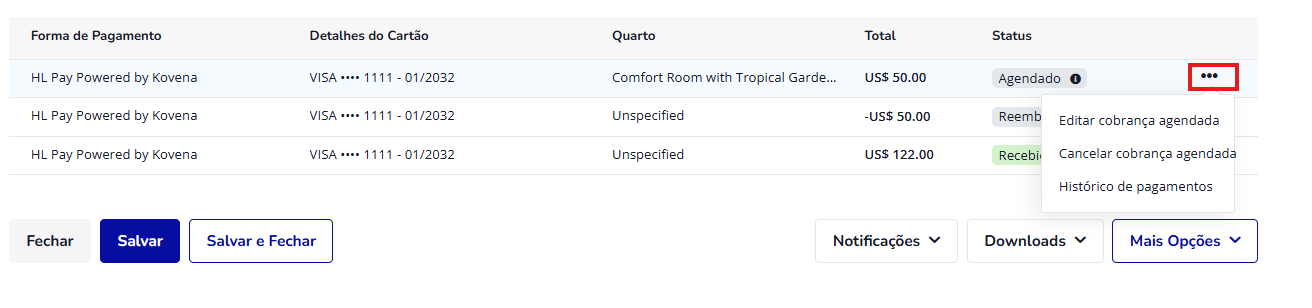
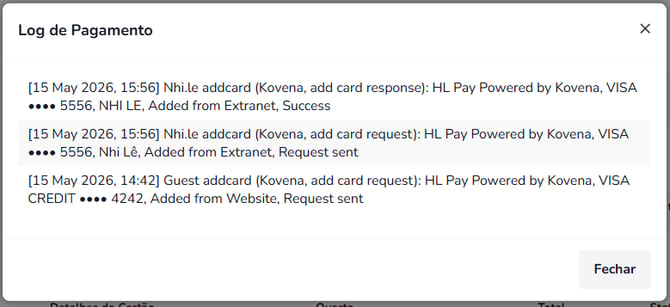
Existem duas formas de visualizar o registo de pagamento:
- Através do menu de 3 pontos: Para ver o resumo das transações:
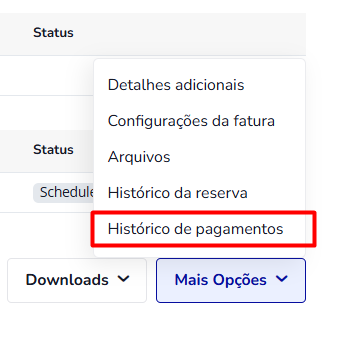
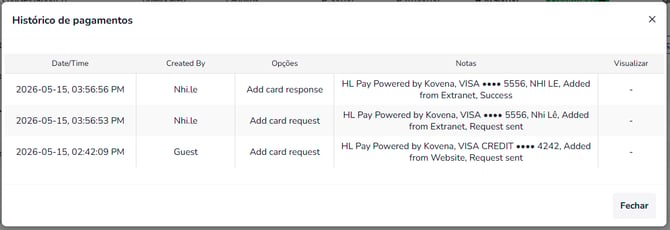
- Através de Mais Opções > Histórico de pagamentos: Pode ver os detalhes e também o registo detalhado das transações na coluna 'Ver':
Este artigo explica como configurar uma cobrança automática para um pagamento futuro com o Hotel Link Pay. Se pretender efetuar agendamento automático de pagamentos para reservas diretas (reservas do Website e Widget de Reserva) no momento da reserva, pode configurar a Liquidação aqui.