![hotellink-logo-white.png]](https://help.hotellinksolutions.com/hs-fs/hubfs/hotellink-logo-white.png?height=35&name=hotellink-logo-white.png)
Finalidade do Log de Tarifas e Disponibilidade
- O Log de Tarifas e Disponibilidade ajuda você a confirmar que todas as atualizações de tarifas e disponibilidade foram enviadas com sucesso às OTAs.
- Use o Log de Tarifas e Disponibilidade para acompanhar as alterações e garantir que suas atualizações cheguem corretamente aos canais das OTAs.
- Este log oferece um registro claro de todas as atualizações de tarifas e disponibilidade feitas por qualquer usuário (incluindo seu PMS, a equipe do hotel ou parceiros), ajudando você a acompanhar e gerenciar cada atualização com facilidade.
Como usar o Log de Tarifas e Disponibilidade
- Faça login no Hotel Link Extranet.
- Acesse Diversos > Logs > Log de Tarifas e Disponibilidade.
- Faça o seguinte:
- Passo 1: Selecione a acomodação que você deseja verificar o ARI.
- Passo 2: Escolha o quarto e o plano de tarifa:
- O tipo de quarto precisa ser especificado para ver as atualizações de ARI no período selecionado.
- O plano de tarifa precisa ser especificado para ver as atualizações de ARI no período selecionado. A lista de opções varia de acordo com o tipo de quarto selecionado.
- Passo 3: Selecione o período das atualizações. Defina a data inicial mais distante no passado para visualizar mais histórico.
- Passo 4: Data na solicitação: uma data específica em que o valor do ARI foi atualizado.
- Passo 5: Selecione o log de entrada/saída:
- Entrada: o ARI atualizado pelo PMS.
- Saída: o ARI enviado às OTAs pela Hotel Link.
- Passo 6: A OTA precisa ser especificada para ver as atualizações de ARI no período selecionado.
- Depois de concluir, clique em “Filtrar”.
Observação: Passo 2: Para o login, há 2 casos:
- Selecionando o quarto, sem selecionar o plano de tarifa: O log mostrará as reservas e as alocações.
- Selecionando o quarto e o plano de tarifa: O log mostrará as atualizações de ARI e as restrições para aquele plano de tarifa específico.
Entendendo o registro “Por”
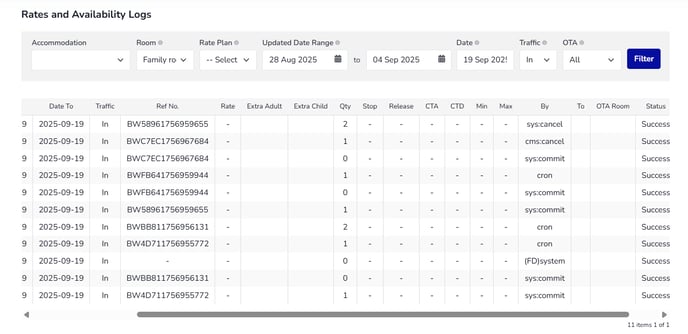
Esta coluna mostra quem ou qual sistema fez a atualização de tarifas, disponibilidade ou criou reservas. Ela ajuda você a identificar se a alteração foi feita manualmente por um usuário ou automaticamente pelo sistema, por uma tarefa agendada (cron) ou por um parceiro externo.
Você pode ver estes valores:
- sys:commit/sys:cancel: uma reserva confirmada ou cancelada por ações externas do hóspede (por exemplo, reserva feita pelo site do hotel, pelo widget de reservas ou pelo link de cancelamento no voucher da reserva). Essas solicitações externas são processadas automaticamente e salvas no sistema da Hotel Link.
- cms:commit/cms:cancel: uma reserva confirmada ou cancelada por um usuário, diretamente na extranet da Hotel Link.
- ota:commit/ota:cancel: uma reserva confirmada ou cancelada pela OTA (salvamento automático).
- cron: atualizações acionadas automaticamente em horários programados (por exemplo: quando reservas não quitadas são confirmadas dentro de um prazo definido, ou na reversão de alocação).
- (FD)system: atualizações aplicadas pelo Front Desk.
- username: alterações feitas manualmente por um usuário específico ou pelo sistema PMS.