![hotellink-logo-white.png]](https://help.hotellinksolutions.com/hs-fs/hubfs/hotellink-logo-white.png?height=35&name=hotellink-logo-white.png)
Por que precisa desta funcionalidade
Gerir múltiplas propriedades costumava significar iniciar sessão em várias plataformas, duplicar trabalho e alternar constantemente entre contas. Isso não é apenas demorado — é ineficiente e propenso a erros.
Esta nova integração elimina essas dificuldades, permitindo-lhe gerir todas as suas propriedades do Booking.com a partir de um único lugar centralizado. Agora pode facilmente manter-se organizado, fazer atualizações mais rapidamente e obter uma visão mais clara do desempenho de cada propriedade.
Benefícios da funcionalidade Multi-ligação do Booking.com
- Controlo centralizado: Gira todas as suas propriedades do Booking.com numa única conta do Gestor de Canais.
- Visibilidade de dados por propriedade: Aceda a ferramentas como Insights de Mercado e Ofertas Especiais para analisar dados e desempenho por propriedade.
- Configuração que poupa tempo: Adicione novas propriedades rapidamente com fluxos de trabalho simplificados e modelos que ajudam a aplicar definições consistentes como tarifas, políticas e disponibilidade.
Condições para utilizar esta funcionalidade
Para utilizar esta nova funcionalidade, existem alguns requisitos:
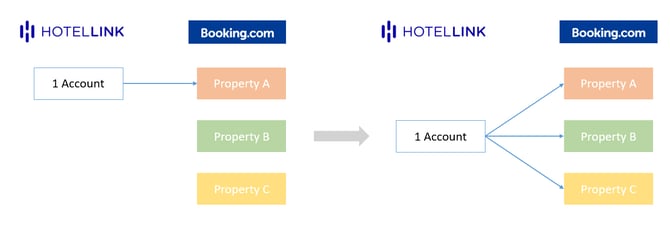
- Tipo de alojamento: Empresas de aluguer de férias que gerem múltiplas propriedades de uma única unidade.
- Satisfazer um destes 2 casos:
-
Nova cadeia de aluguer de férias:
Um negócio recentemente estabelecido que gere múltiplas unidades independentes (como vilas ou apartamentos), em que cada unidade tem o seu próprio ID de Propriedade no Booking.com.
-
Contas existentes com múltiplas propriedades de unidade única:
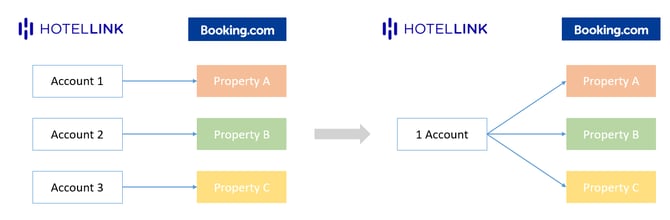
Tem atualmente várias contas do Hotel Link, cada uma ligada a apenas uma unidade (por exemplo, um quarto, um apartamento ou uma vila).
Suponha que está a utilizar 3 contas diferentes do Gestor de Canais no sistema do Hotel Link, com cada conta ligada a um ID de propriedade separado no Booking.com. Agora, deseja fundir estas 3 contas do Gestor de Canais numa única conta para uma gestão mais fácil, mantendo as ligações com as 3 propriedades no Booking.com.
-
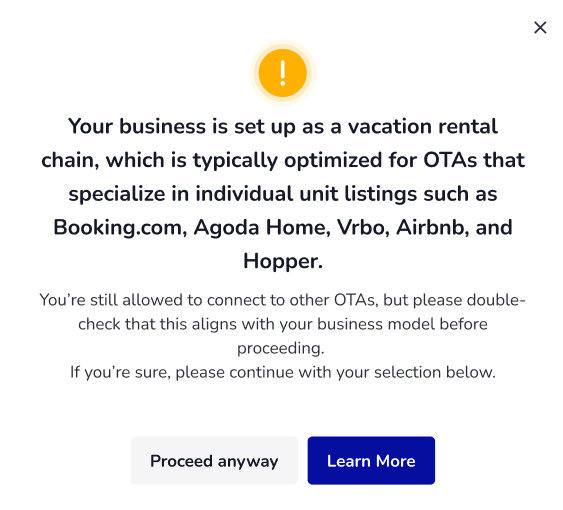
🚩 Nota: Ao utilizar a funcionalidade Multi-ligação do Booking.com, as suas contas no Hotel Link não devem estar ativamente ligadas a outras OTAs, exceto: Booking.com, Agoda Home, VRBO, Airbnb, Hopper.
Se ainda pretender ligar a outras OTAs (por exemplo: Expedia, Trip.com,...) para além dessas OTAs, será exibido um aviso. Para ligar a outras OTAs, clique em 'Continuar mesmo assim'.
Guia Passo a Passo
-
-
Gestão de Reservas
-
Insights de Mercado
-
Ofertas Especiais
-
🔶 Para propriedade única:
-
Para Múltiplas Propriedades
Inicie sessão no Hotel Link Extranet.
Aceda a Gestor de Canais > separador Booking.com > separador Mapeamento.
No separador Mapeamento, introduza o seu ID do Booking.com.
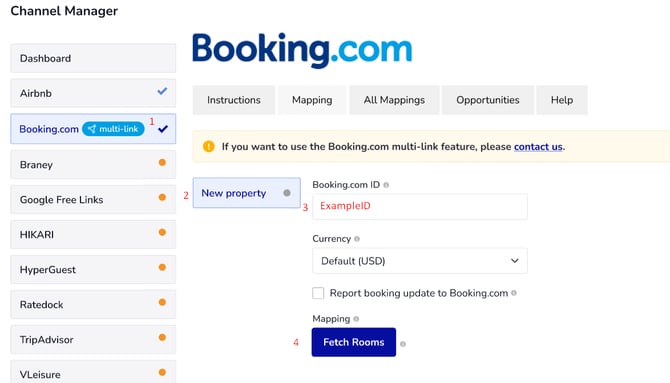
Após concluir, clique em 'Obter Quartos'.
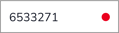
Assim que a ligação for ativada, o seu ID de propriedade aparece com um ponto verde.

Se desativar a ligação, o seu ID de propriedade aparece com um ponto vermelho.
-
Regra de mapeamento
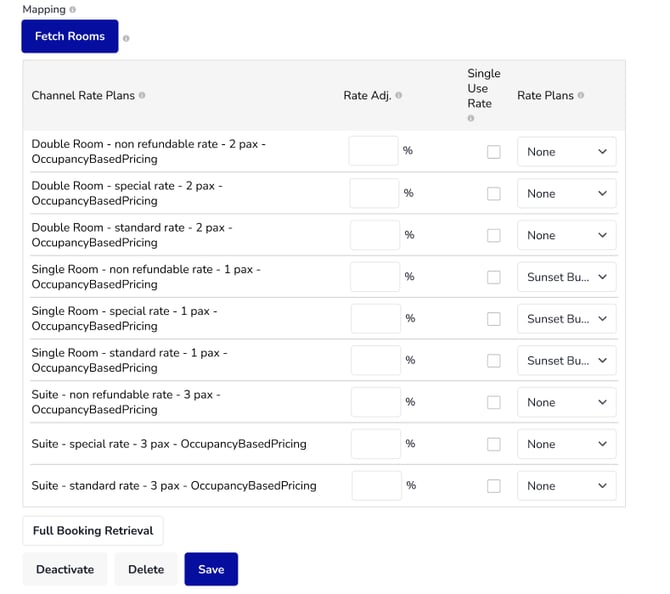
Após clicar em 'Obter quartos', aparecerá uma tabela no ecrã com os planos de tarifas obtidos da OTA à esquerda e os planos de tarifas no Hotel Link à direita. Se esta for a sua ligação inicial à OTA, verá que nenhum plano de tarifas está mapeado (Nenhum). Para mais detalhes sobre como fazer o mapeamento para uma propriedade única, clique aqui.
🔶 Para Múltiplas Propriedades:
Como ativar a funcionalidade de múltiplas propriedades
- Para o papel de hoteleiro: Caso pretenda ativar esta funcionalidade, deve contactar o seu parceiro local para fazer o pedido.
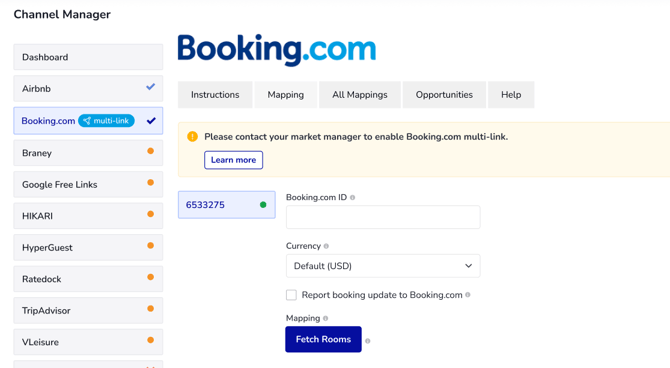
O botão 'Saber mais' mostrará uma janela com as condições para utilizar esta funcionalidade.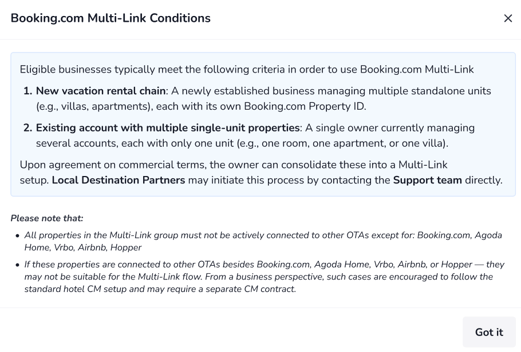
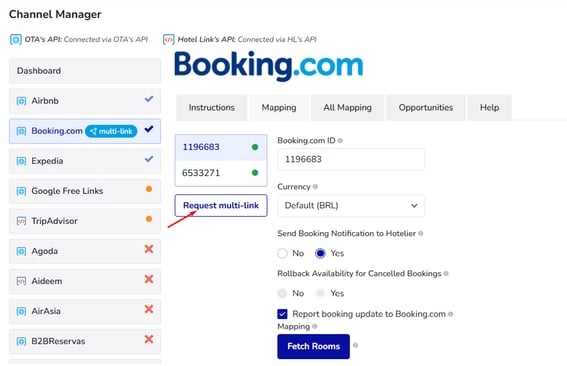
- Após receber o seu pedido, o seu parceiro local verificará se o seu alojamento cumpre os requisitos para utilizar a multi-ligação. Se sim, o parceiro submeterá o pedido de multi-ligação juntamente com o ID de Propriedade, selecionando 'Solicitar Multi-ligação' e introduzindo o ID de Propriedade. A aprovação será então processada pela equipa de Suporte Global dentro de 1 a 3 dias úteis.
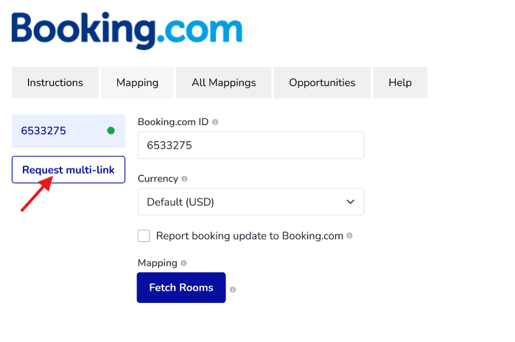
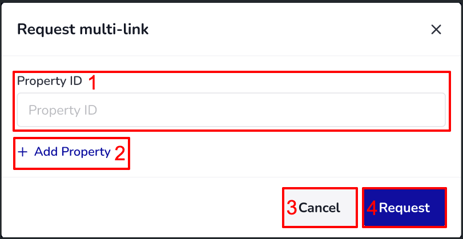
- Assim que a funcionalidade de multi-ligação for aprovada para a sua propriedade, o parceiro local deve aceder à propriedade previamente mapeada e salvar o mapeamento novamente. Após concluir, pode continuar com as etapas de configuração e mapeamento, dependendo do caso 1 ou caso 2, conforme descrito abaixo.
Caso 1: Nova cadeia de aluguer de férias:
-
Configurar múltiplas propriedades:
🔹 Etapa de Configuração da Propriedade:
Passo 1: Aceda a Motor de Reservas → Quartos → Criar Tipo de Quarto
Passo 2: Criar Conta de Propriedade (em vez de criar tipos de quartos, os utilizadores criam detalhes da propriedade).
Crie um tipo de quarto como propriedade e introduza todas as informações da propriedade.
🚩 Nota: Os utilizadores devem atribuir nomes distintos e facilmente reconhecíveis a cada propriedade, uma vez que todas as reservas de diferentes propriedades serão consolidadas numa única interface. Recomenda-se adicionar o ID de Propriedade do Booking.com nos nomes das propriedades.
Passo 3: Criar Planos de Tarifas, selecionar Adicionar plano de tarifas.
Por exemplo: É proprietário de uma cadeia de aluguer de férias com 2 vilas. Cada vila tem 3 quartos. Assim, introduz o nome da vila na secção 'Nome do tipo de quarto'.
🔹 Etapa de Mapeamento:
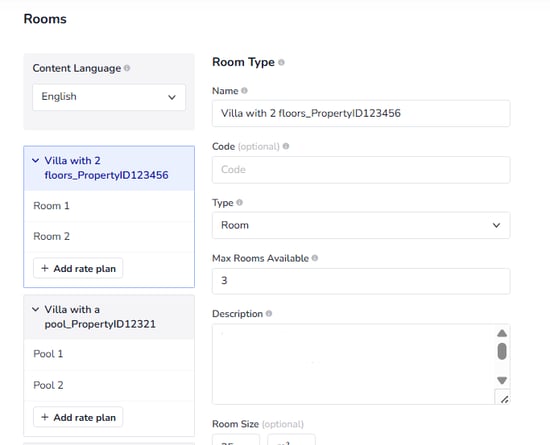
- Aceda a Gestor de Canais → Multi-ligação Booking.com → Mapeamento.
- Introduza o ID do Booking.com e clique em Obter quartos da OTA para obter a lista de categorias de quartos do sistema do Booking.com.
- Mapeie os planos de tarifas correspondentes e clique em Salvar para guardar a lista de mapeamento.
- Para adicionar outra propriedade, o parceiro local deve enviar outro pedido de 'Solicitar multi-ligação' e repetir as ações da etapa 'Configurar propriedade única' acima.
2. Regra de mapeamento
Assim que tiver ativado as múltiplas propriedades, pode fazer o mapeamento de duas formas:
-
Página de Mapeamento:
a. Escolha a página de Mapeamento
b. Escolha uma propriedade da lista de propriedades ativas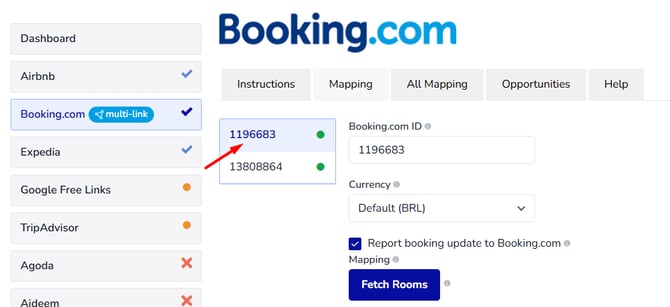
c. Faça o mapeamento
Um plano de tarifas do Hotel Link pode ser mapeado para múltiplos planos de tarifas no Booking.com dentro de 1 propriedade apenas. Uma vez que um plano de tarifas do Hotel Link tenha sido mapeado para uma propriedade, não aparecerá na lista de mapeamento para outras propriedades.
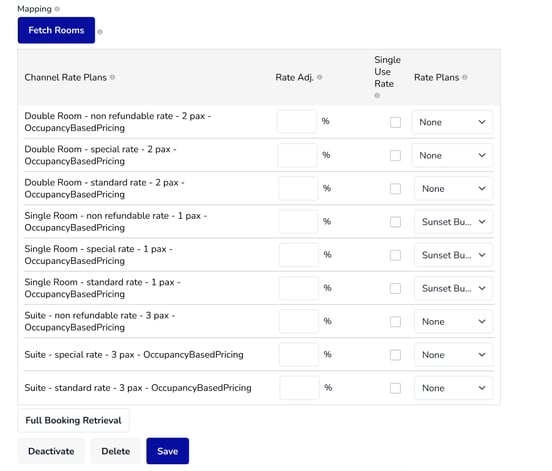
Por exemplo: Tem duas propriedades ativas, Propriedade A e Propriedade B. Se a Tarifa Standard for mapeada na Propriedade A, não aparecerá na Propriedade B.
-
Página Todos os Mapeamentos:
a. Escolha a página 'Todos os Mapeamentos'
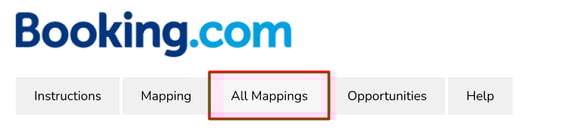
b. Faça o mapeamento
Este separador exibe uma lista de todos os planos de tarifas de todos os IDs de propriedades. A coluna ID de Propriedade é exibida para que possa ver a que propriedade cada plano de tarifas está atualmente mapeado.
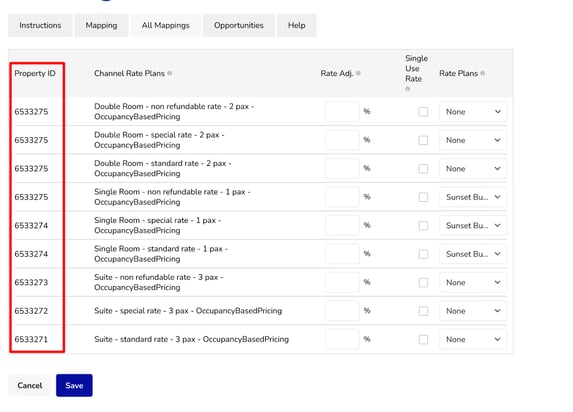
Se um plano de tarifas já tiver sido mapeado para um ID de propriedade, não aparecerá sob outros IDs de propriedades. Para mapear esse plano de tarifas para um ID de propriedade diferente, deve primeiro ser desmapeado do seu ID de propriedade atual. Uma vez desmapeado, o plano de tarifas reaparecerá e poderá então ser mapeado para outros IDs de propriedades.
Quando um utilizador modifica os dados de mapeamento de um plano de tarifas e clica em "Salvar" no separador "Todos os Mapeamentos", o sistema atualizará os mapeamentos de acordo com as alterações do utilizador.
Se forem feitas alterações no separador "Todos os Mapeamentos", as informações de mapeamento atualizadas também serão refletidas em cada ID de propriedade correspondente.
Caso 2: Contas existentes com múltiplas propriedades de unidade única
-
Passos para Fundir Duas Contas do Gestor de Canais
Passo 1: Preparar Quartos/Planos de Tarifas. Este passo é semelhante à etapa de Configuração da propriedade acima.
Passo 2: Configurar Multi-Ligação no Gestor de Canais (este passo é semelhante ao caso 1 acima).
Passo 3: Adicionar Dados Relacionados.
Passo 4: Informações da Propriedade para Cada Reserva do Booking.com.
-
Notas Importantes ao Fundir Contas:
-
As reservas armazenadas nas contas B e C antes da migração não serão sincronizadas para a conta A. Estas reservas ainda podem ser processadas (modificadas, canceladas) via API conforme o processo atual.
-
Se uma reserva antiga de B ou C for cancelada, o allotment não será automaticamente adicionado de volta à conta A. Terá de atualizar manualmente o allotment em A.
-
Se uma reserva antiga de B ou C for modificada relativamente a:
-
Alteração do quarto/plano de tarifas para um novo quarto, ou
-
Alteração da data de check-in/check-out,
⇒ O sistema do Hotel Link não consegue processar estas alterações. Receberá um e-mail de notificação de erro ("Não processado") e terá de processar manualmente as alterações na Gestão de Reservas.
-
-
🔶 Outras Páginas
-
Gestão de Reservas
Quando um hotel recebe uma reserva do Booking.com, o ID de Propriedade associado a essa reserva será exibido.
Obter Reserva
-
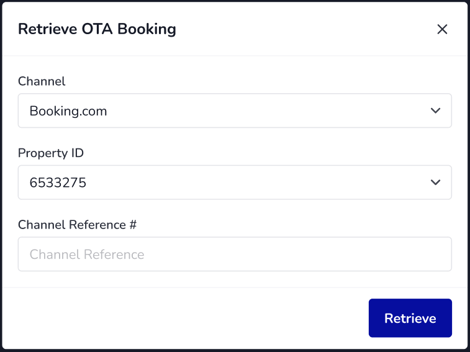
Ao realizar uma ação de Obter Reserva e selecionar o Booking.com como canal:
-
- Um campo de ID de Propriedade será exibido.
- Se tiver apenas um ID de propriedade ativo, o campo será preenchido automaticamente com o ID dessa propriedade.
- Se tiver múltiplos IDs de propriedades ativos, o campo exibirá uma lista suspensa desses IDs de propriedades.
- Apenas as reservas do ID de propriedade selecionado serão obtidas.
Detalhes da Reserva
Para reservas do Booking.com, o ID de Propriedade será exibido na secção de cabeçalho do ecrã de detalhes da reserva.

2. Insights de Mercado
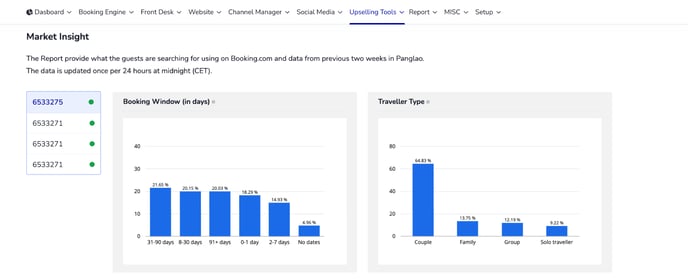
A secção de Insights de Mercado exibirá uma lista dos IDs de propriedades ativas. Ao selecionar um ID de propriedade específico, o sistema mostrará os dados de insights de mercado relacionados com esse ID de propriedade.
3. Ofertas Especiais
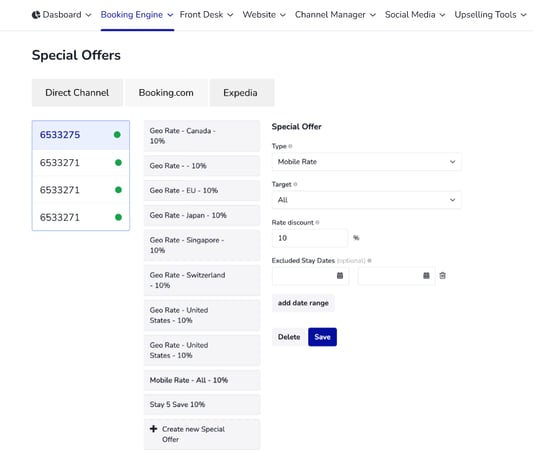
A secção de Ofertas Especiais exibirá uma lista dos IDs de propriedades ativas do seu hotel.
Se estiver atualmente a utilizar as ofertas especiais do Booking.com, após o lançamento desta funcionalidade, quaisquer Ofertas Especiais criadas anteriormente serão exibidas sob o ID de propriedade atual a que pertencem.