![hotellink-logo-white.png]](https://help.hotellinksolutions.com/hs-fs/hubfs/hotellink-logo-white.png?height=35&name=hotellink-logo-white.png)
Registo
Se não tiver uma conta no Hopper, clique aqui para se registar primeiro ou através do e-mail: hotelpartnerships@hopper.com.
Assim que tiver uma conta no Hopper, siga estes passos para configurar a sua propriedade no Hopper através do Hotel Link de forma rápida e simples:
Passo 3: Criar quartos/planos de tarifas
Na página de Instruções, clique em Mapear Canal para abrir a página de Mapeamento.
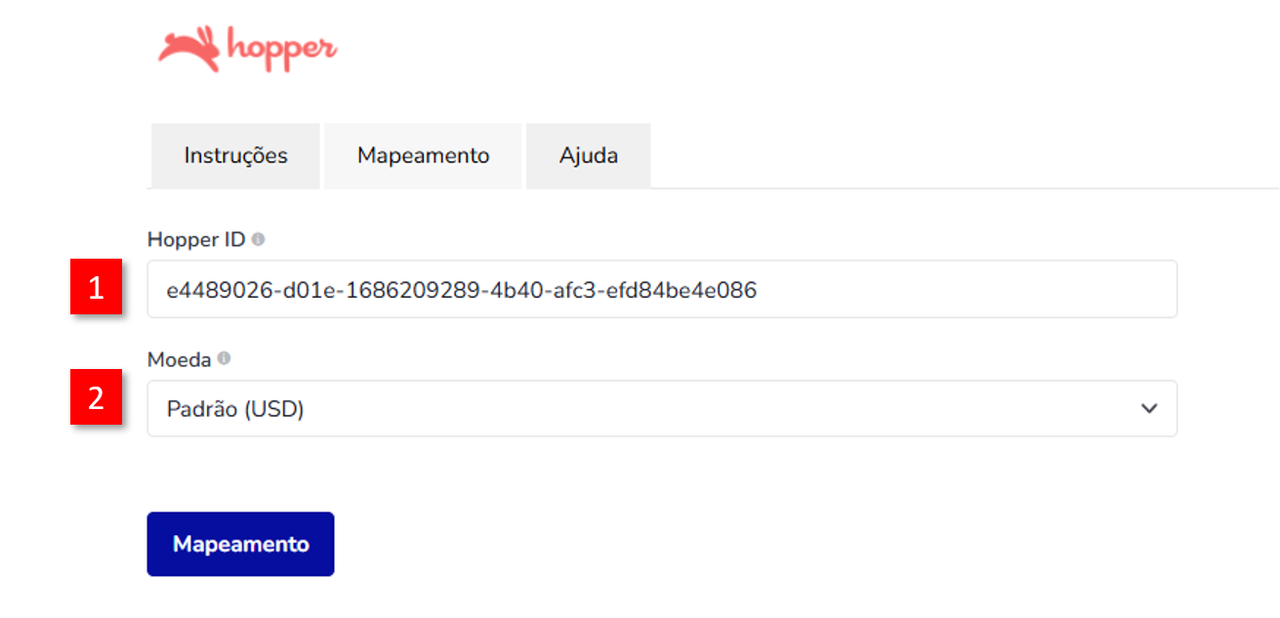
A página de Mapeamento está estruturada da seguinte forma:
- (1) ID do Hotel: O sistema preenche automaticamente o ID do seu hotel. Não é permitido modificar este campo.
- (2) Moeda: Este campo exibe a moeda padrão utilizada pelo seu hotel. Este valor pode ser alterado.
Clique no botão Mapeamento para exibir:
- Lista de Quartos & Planos de Tarifas
- Tabela de planos de tarifas do canal
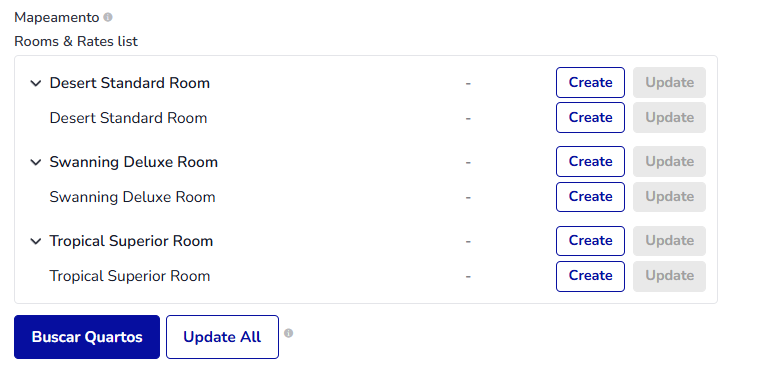
Após recuperar a lista completa de quartos e planos de tarifas do Motor de Reservas, uma lista de quartos & tarifas será exibida:
- O botão Criar estará habilitado, enquanto o botão Atualizar estará desabilitado.
- O campo de status (3) para quartos e planos de tarifas estará vazio por padrão.
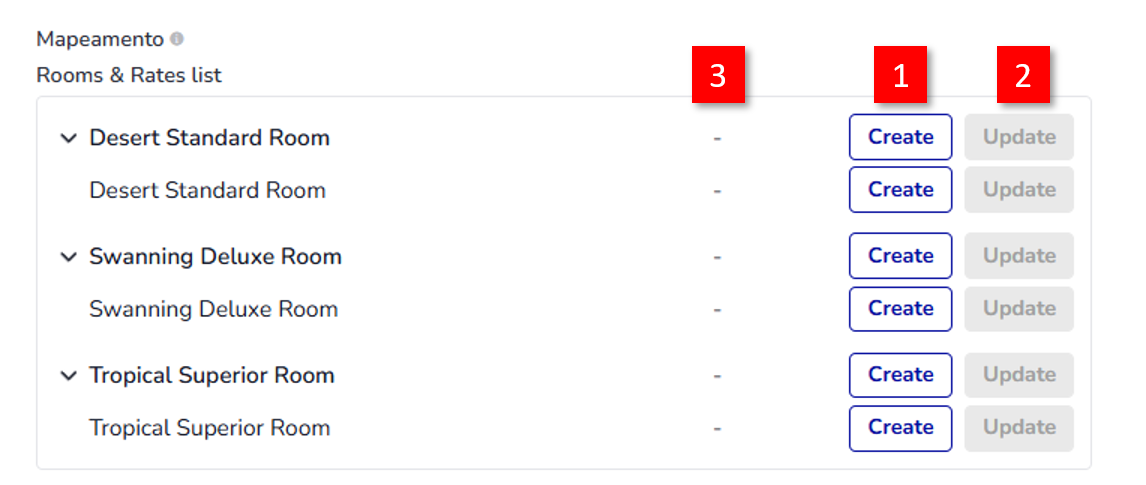
Para criar quartos e planos de tarifas no lado do Hopper, siga estas etapas:
- Clique no botão Criar para gerar quartos/planos de tarifas no Hopper com base nos dados do seu Hotel Link.
-
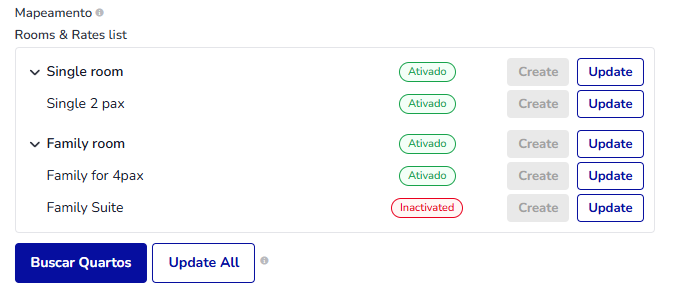
Se a criação for bem-sucedida:
→ O botão Criar é desabilitado, o botão Atualizar é habilitado e o Status exibe Inativado.
-
Se a criação falhar:
→ Uma mensagem de erro será exibida. Você pode tentar novamente clicando em Criar.
- Após a criação, recarregue a página para atualizar a lista de status. Uma vez atualizado, alguns quartos/planos de tarifas mudarão seu status de Inativado para Ativado.
Passo 4: Buscar quartos
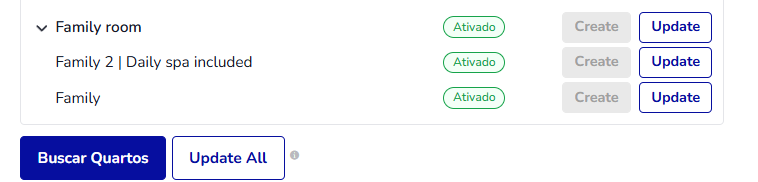
Clique no botão Buscar Quarto para atualizar o status mais recente dos quartos e planos de tarifas do Hopper. Se o Hopper tiver ativado algum deles, o status mudará de Inativado para Ativado.
Após a busca, o sistema irá mapear e atualizar automaticamente a tabela de Planos de Tarifas do Canal.
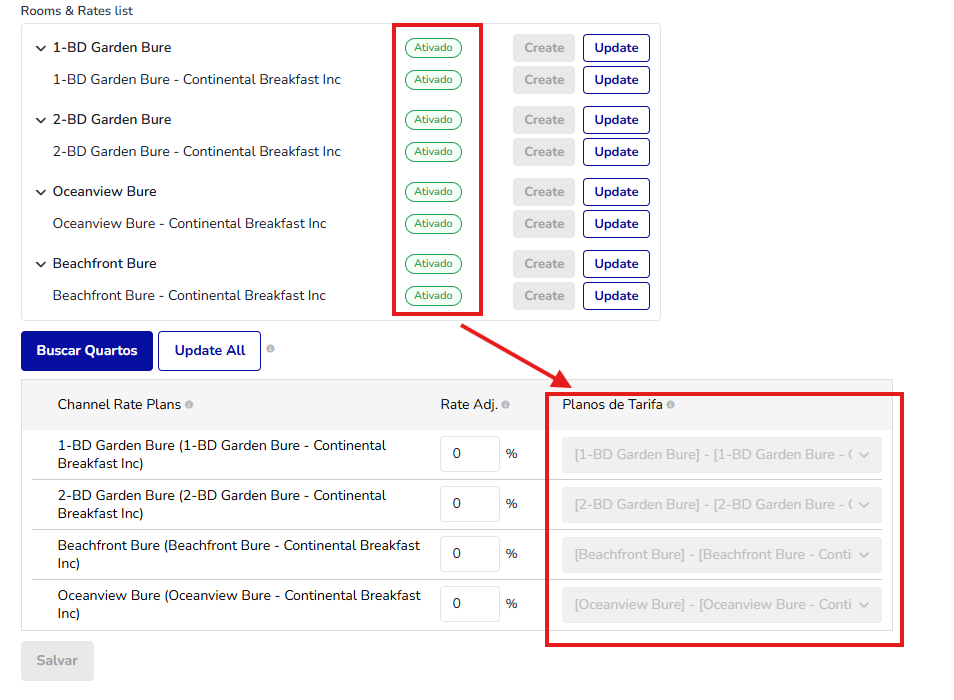
Nesta etapa, você pode modificar os valores na coluna Aj. de Tarifa (Ajuste de Tarifa) para ajustar a tarifa enviada ao canal.
Como remover quarto/plano de tarifas
Atualmente, não é possível removê-lo do lado do Hotel Link, pois este processo é gerido pelo Hopper.
Para remover um quarto/plano de tarifas, pode enviar um e-mail para a equipa de suporte do Hopper (hotelpartnerships@hopper.com) com os tipos de quartos e planos de tarifas que pretende remover, e eles irão ajudá-lo.
Dados Ligados
Após a ligação, o Hotel Link atualizará o calendário do Hopper com os seguintes detalhes para 365 dias:
- Disponibilidade
- Tarifas
- Paragem de Vendas
- Noites Mínimas
- Noites Máximas
- Fecho à Chegada
- Fecho à Partida
- Período de Antecedência
Recuperação de Reservas Anteriores
Após o mapeamento com o Hopper ser salvo, o nosso sistema não recuperará reservas anteriores desta OTA. Assim, os hotéis precisam de carregar as reservas válidas dos dias anteriores ou ajustar a disponibilidade no extranet do Hotel Link para garantir que a disponibilidade está sempre precisa.